

Você pode usar seu número de telefone atual. O WhatsApp suporta coexistência, então é possível migrar um número que está no aplicativo WhatsApp Business para a API sem perdê-lo.
Antes de começar
Conta ativa no Tipefy
Crie uma conta ou faça login em app.tipefy.com.
Conta no Meta Business
Você precisa de uma conta verificada no Meta Business Manager para concluir a conexão.
Número de telefone
Um número de sua propriedade (móvel ou fixo) que ainda não esteja registrado na API do WhatsApp Business.
Verificação de plano
Os planos Starter e Basic incluem 1 canal do WhatsApp. O Pro inclui até 2. Canais adicionais podem ser solicitados via suporte.
Conectar seu número
1
Abrir as configurações de canais
Em app.tipefy.com, acesse Canais no menu lateral esquerdo.
2
Adicionar um novo canal
Clique em + e selecione Conectar WhatsApp.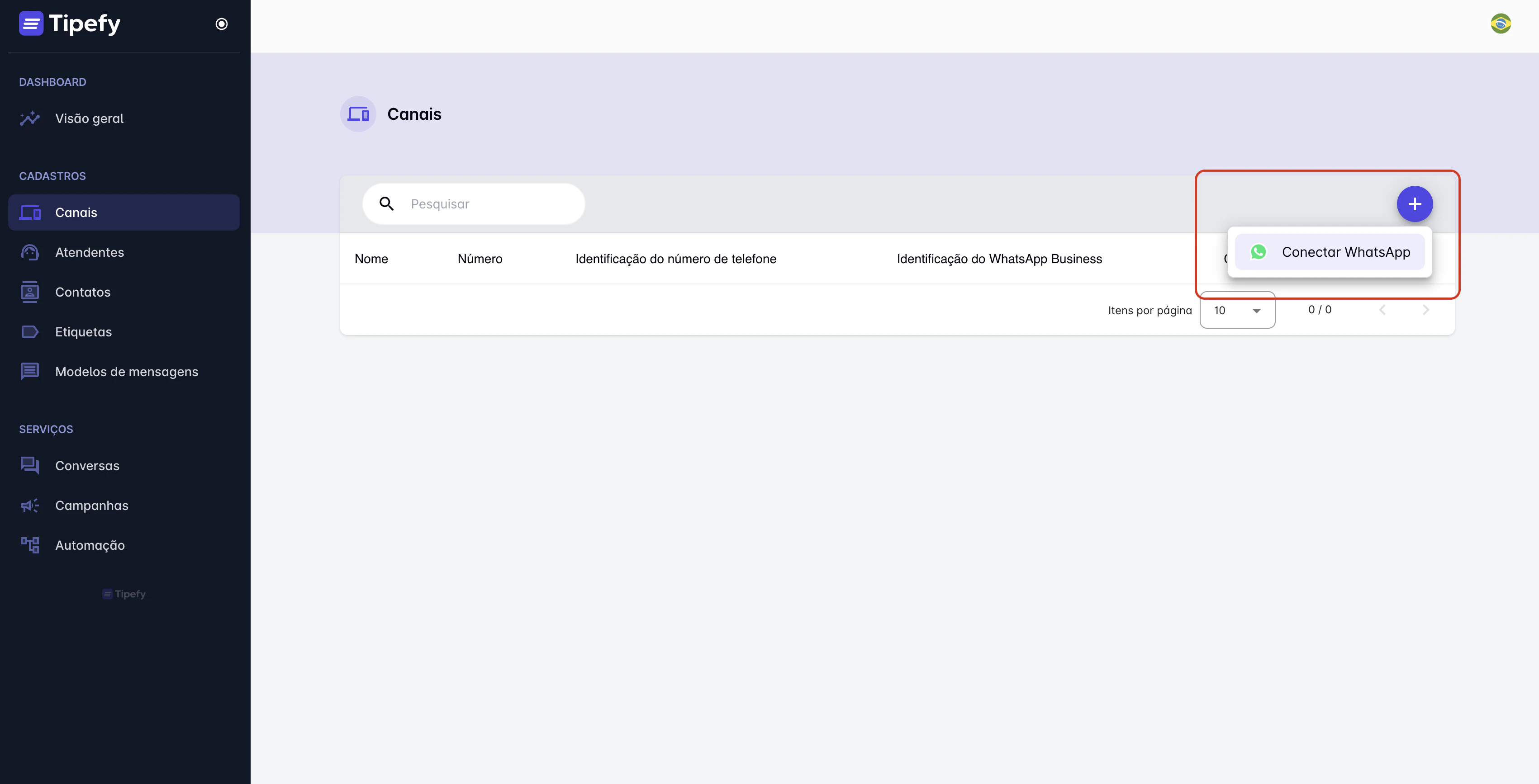
3
Iniciar o fluxo de conexão com a Meta
A Tipefy apresenta duas formas de conexão. Escolha a que melhor se encaixa no seu perfil: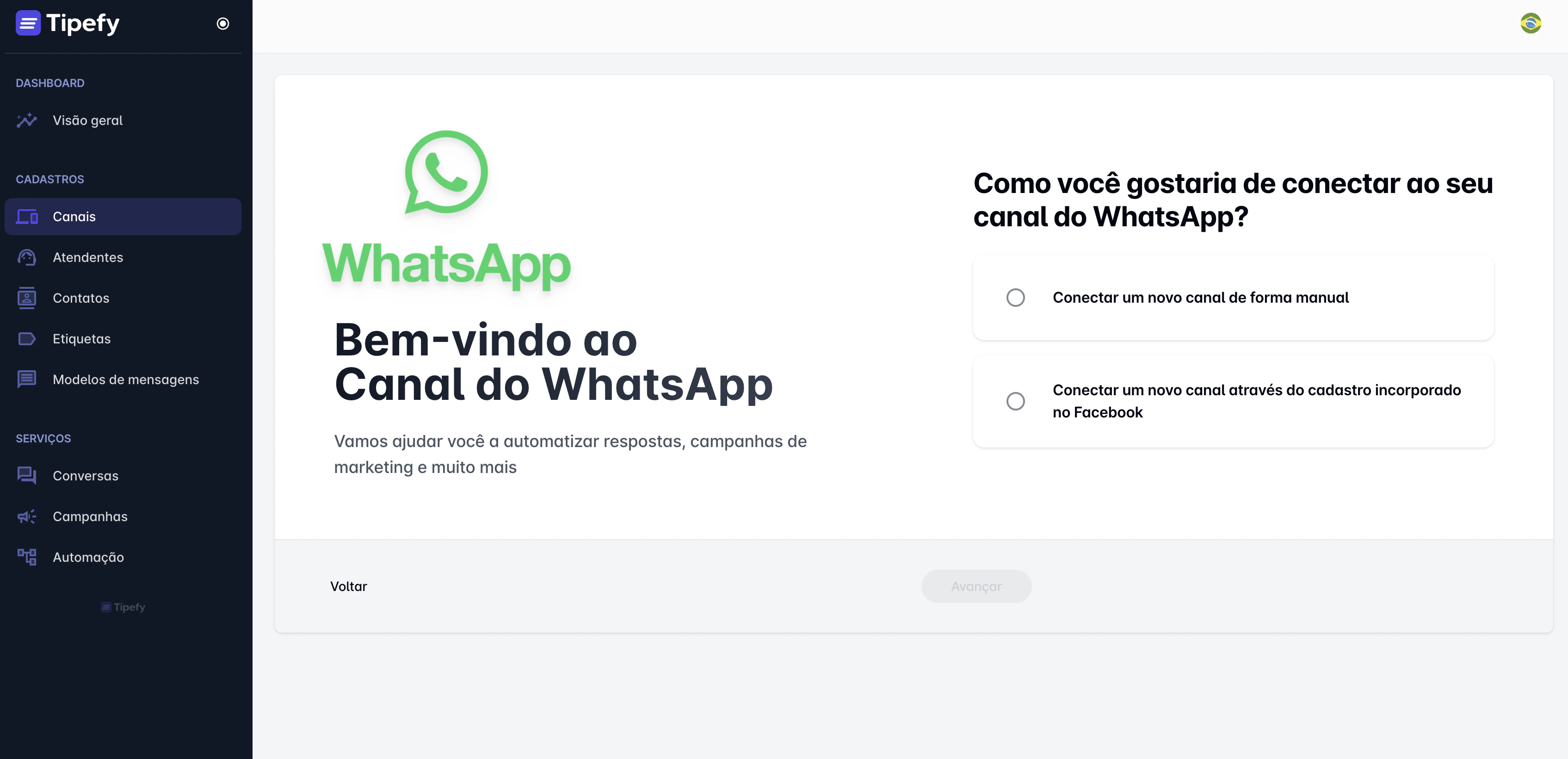
- Conectar um novo canal de forma manual
Indicada para quem já possui um WhatsApp Business API configurado e tem em mãos as credenciais técnicas (Token de acesso, Phone Number ID e WhatsApp Business Account ID). Neste fluxo, você insere os dados manualmente, sem depender do login pelo Facebook.Use esta opção se você é um usuário técnico ou já passou pelo processo de criação do app no Meta Business Manager. - Conectar um novo canal através do cadastro incorporado no Facebook
A forma mais simples e recomendada para a maioria dos usuários. Ao selecionar esta opção, a Tipefy abre o fluxo oficial do Facebook (Embedded Signup), onde você:- Faz login na sua conta do Facebook/Meta
- Associa ou cria uma conta do WhatsApp Business
- Autoriza a Tipefy a gerenciar o número Ao selecionar a opção será apresentado a seguinte tela:
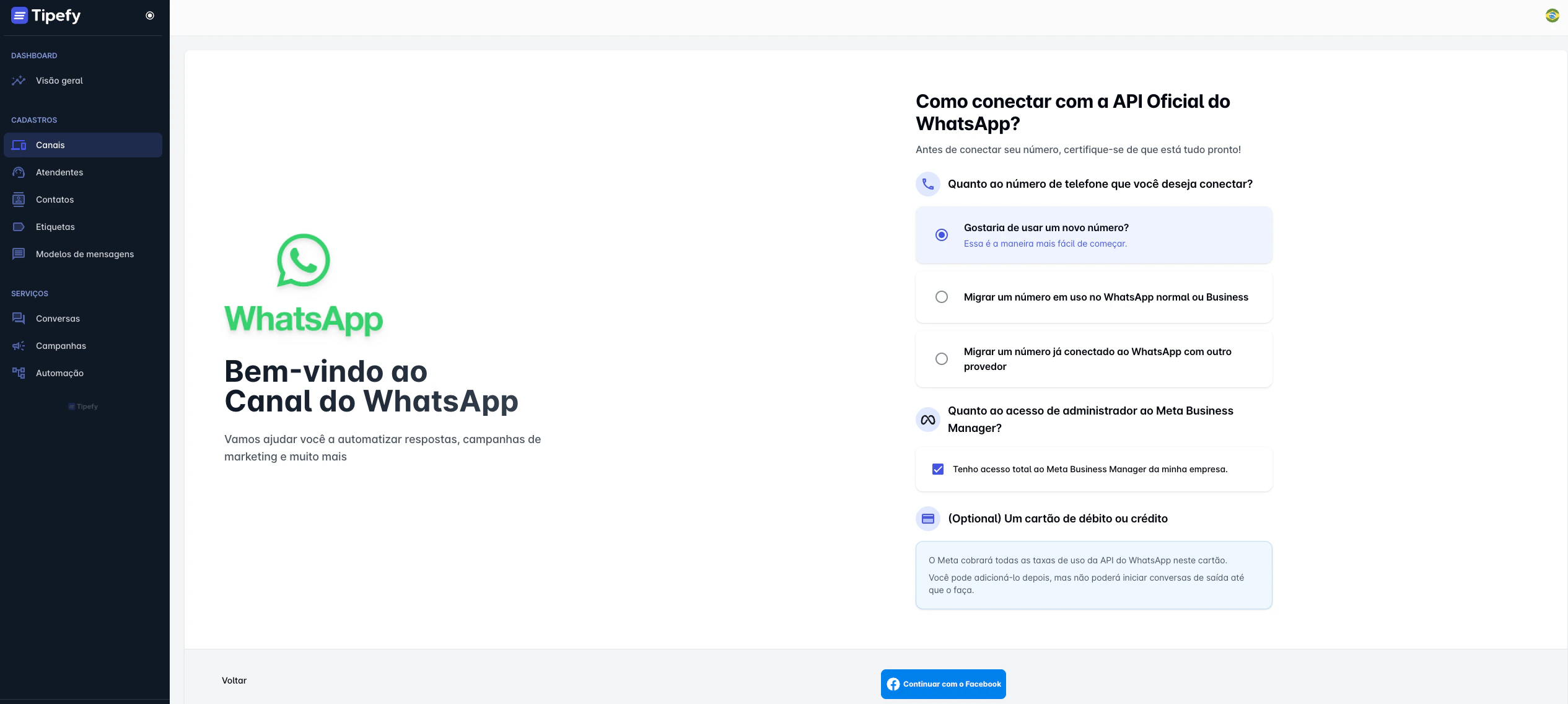
Preencha a opção Tenho acesso total ao Meta Business Manager da minha empresa, será habilitado o botão Continuar com o Facebook. Ao selecionar a opção de Continuar com o Facebook, uma janela do Facebook será aberta apresentando a tela de autorização da integração com a Tipefy.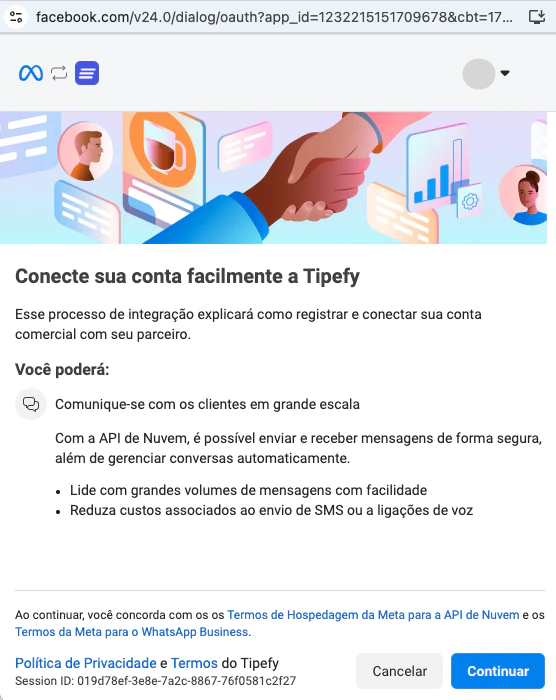
- Enviar e receber mensagens em grande escala via API de Nuvem (Cloud API)
- Gerenciar conversas de forma automatizada
- Lidar com grandes volumes de mensagens com facilidade
- Reduzir custos com SMS e ligações de voz
4
Selecionar os ativos de negócios
O próximo passo se trata de selecionar os ativos de negócios. Nesta etapa, você vincula a Tipefy à sua estrutura de negócios na Meta. Dois campos precisam ser preenchidos: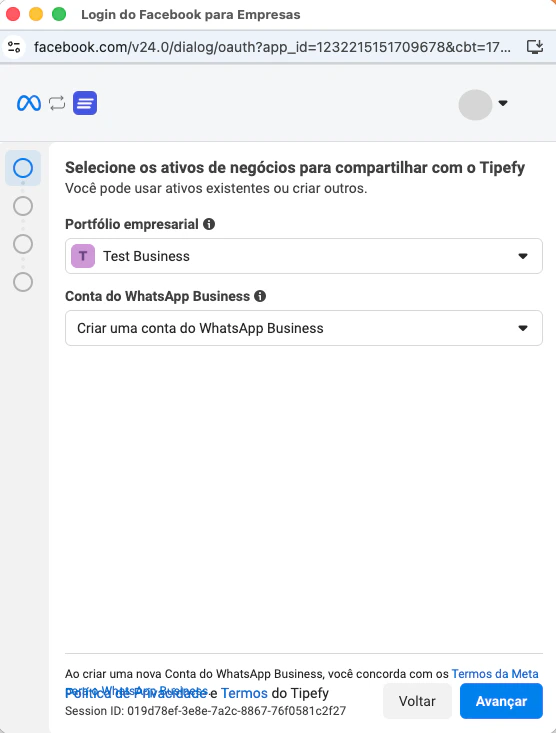
- Portfólio empresarial: Selecione o portfólio (conta empresarial) do Meta Business Manager ao qual o número será associado. Se você possui apenas um, ele já aparecerá selecionado automaticamente.
- Conta do WhatsApp Business Neste campo você tem duas opções:
- Criar uma conta do WhatsApp Business: cria uma nova WABA do zero e associa o número diretamente à Tipefy. Recomendado para quem ainda não possui uma conta configurada.
- Conectar um app do WhatsApp Business: também chamado de Coexistência. Esta opção é indicada para quem já utiliza o WhatsApp Business App (o aplicativo comum do celular) e quer continuar usando o app normalmente, ao mesmo tempo em que aproveita os recursos da Tipefy via API.
O que é Coexistência? É um modo oficial da Meta que permite que um mesmo número opere simultaneamente no WhatsApp Business App e na API de Nuvem. Assim, você não precisa abandonar o uso do aplicativo para começar a usar a Tipefy.
5
Adicionar o número de telefone
Caso tenha optado por criar uma nova conta do WhatsApp Business (sem Coexistência), esta tela será exibida para cadastrar o número que será utilizado na Tipefy.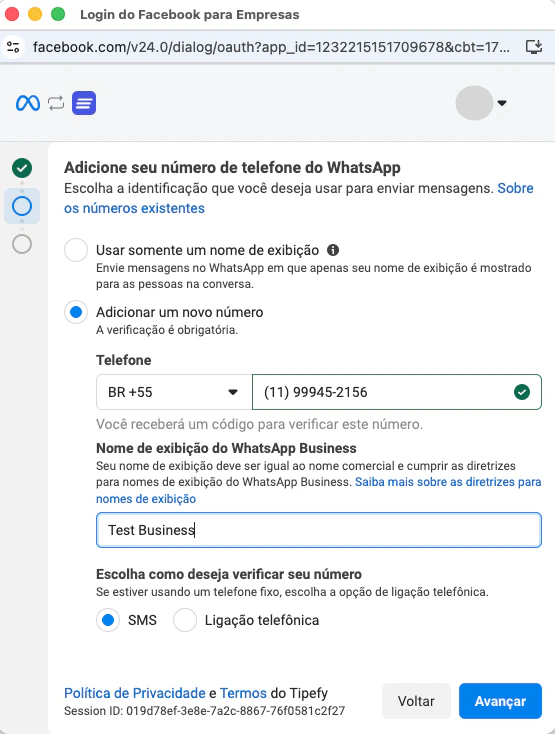
- Usar somente um nome de exibição, o número não é exibido nas conversas, apenas o nome comercial cadastrado. Menos comum, indicado para casos específicos.
- Adicionar um novo número (recomendado) — cadastra um número de telefone real que será verificado pela Meta.
- SMS — um código será enviado por mensagem de texto
- Ligação telefônica — um código será lido por voz (recomendado para números fixos)
6
Inserir o código de verificação
Digite o código de 6 dígitos recebido. Após a confirmação, seu número estará registrado na API do WhatsApp Business.
7
Revisar e confirmar as permissões
Antes de concluir, a Meta exibe um resumo de tudo que será compartilhado com a Tipefy. Nesta tela você verá: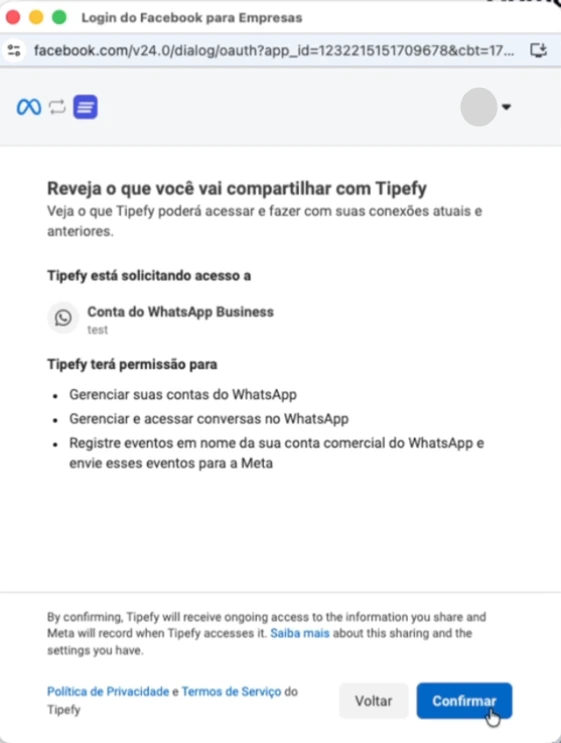
Estas permissões são necessárias para que a Tipefy possa enviar e receber mensagens, gerenciar campanhas e automatizar atendimentos em seu nome.
8
Conexão concluída
Após confirmar as permissões, a tela de conclusão será exibida com a mensagem “Sua conta está conectada a Tipefy”.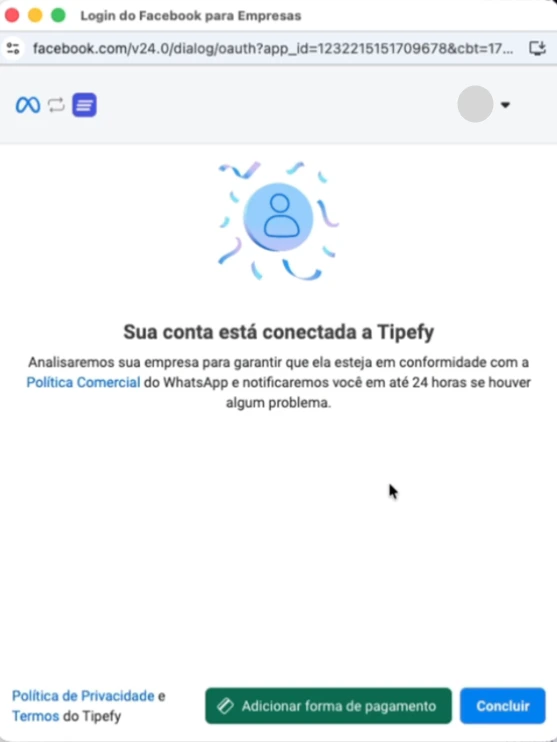
- Adicionar forma de pagamento — redireciona para o Meta Business Manager para cadastrar um método de pagamento na sua WABA. Isso é necessário para que o envio de mensagens funcione corretamente após o período gratuito da Meta.
- Concluir — fecha o fluxo e retorna à Tipefy com o canal já conectado.
Recomendamos clicar em Adicionar forma de pagamento antes de concluir para evitar interrupções no envio de mensagens. Porém, caso opte por não cadastrar no momento é possível usar o link Configurações de Pagamento do WA presente na edição do canal, ele direcionará para as configurações de pagamentos dentro de seu Meta Business Manager.
9
Retornar ao Tipefy
Após concluir o fluxo da Meta, você será redirecionado de volta ao Tipefy. Seu novo canal aparecerá na lista de Canais com o status Conectado através do FACEBOOK.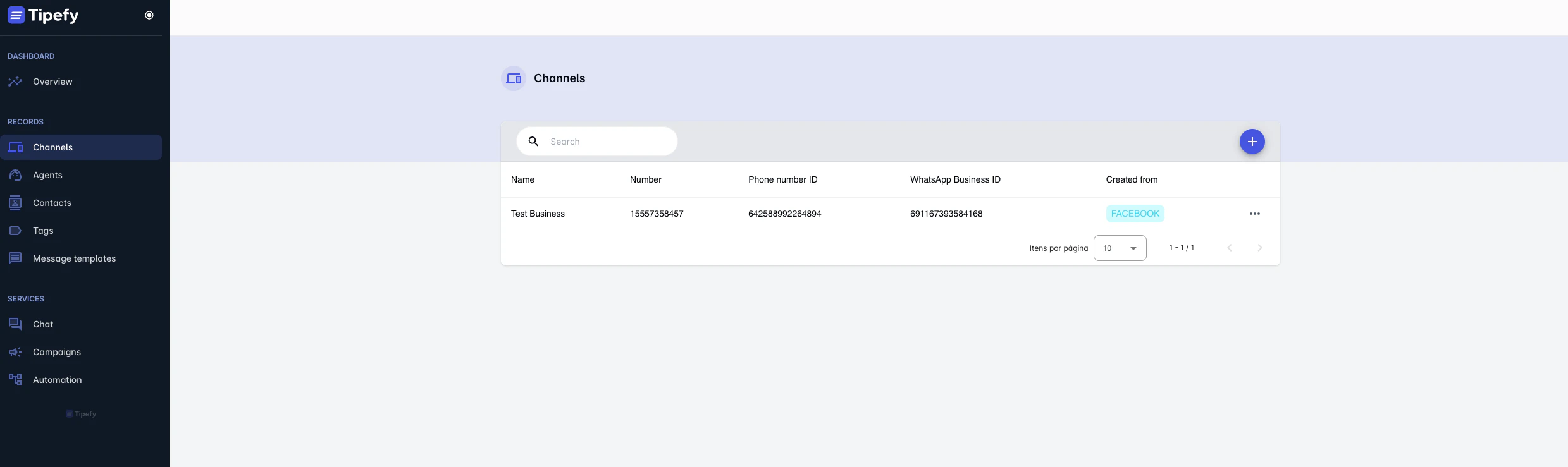
10
Confirmar conexões
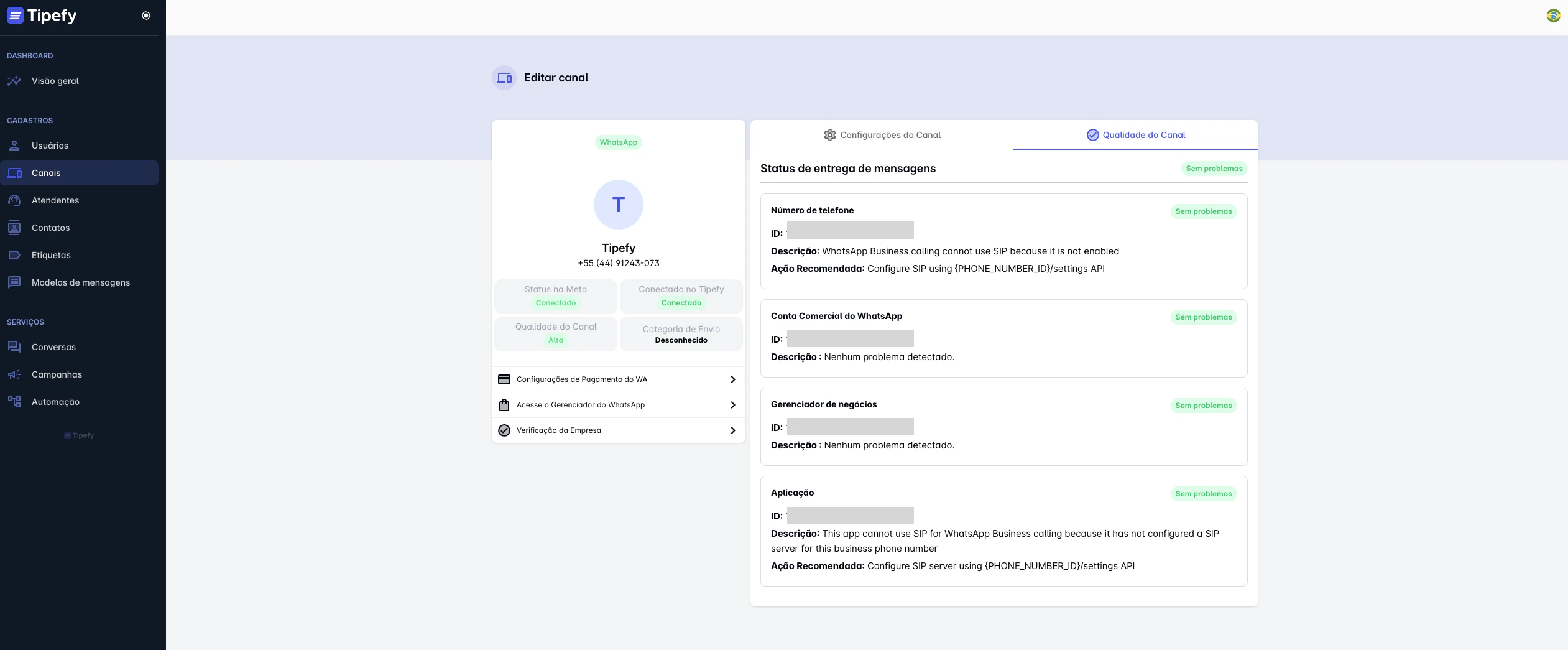
Edite o canal criado, e confirme que o status da meta esteja com status Conectado.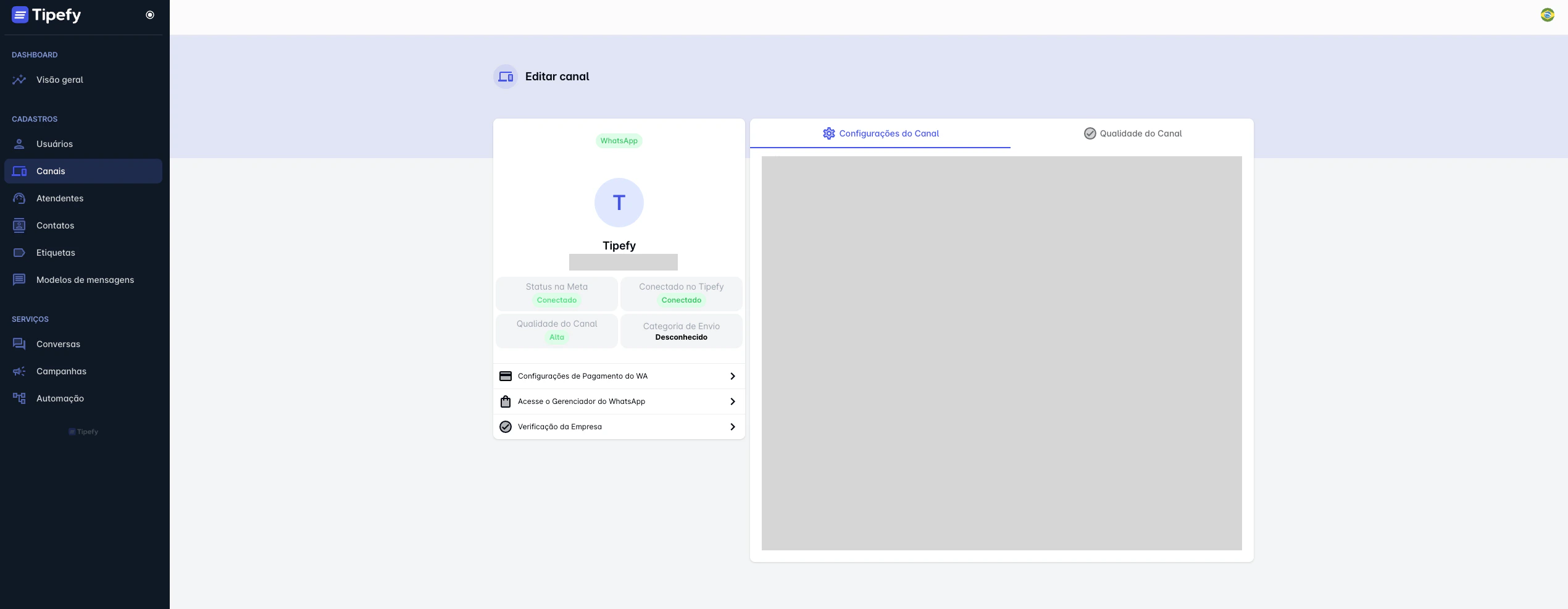
O que acontece após a conexão
Com o canal ativo, você poderá:- Receber e responder mensagens recebidas pela caixa de entrada compartilhada em Conversas
- Configurar fluxos de automação para responder mensagens automaticamente
- Enviar campanhas em massa usando modelos de mensagem aprovados pela Meta
Perguntas frequentes
Posso usar um número que já está no aplicativo WhatsApp Business?
Posso usar um número que já está no aplicativo WhatsApp Business?
Sim. A Meta suporta o modo de Coexistência, que permite usar o mesmo número simultaneamente no aplicativo WhatsApp Business e na API. Durante o fluxo de registro, basta selecionar a opção “Conectar um app do WhatsApp Business” no Passo 2 e seguir as instruções na tela, que incluem a leitura de um QR Code pelo próprio aplicativo para confirmar o vínculo. Ao contrário de uma migração tradicional, o número não é desvinculado do app, você continua usando os dois em paralelo.
Vários atendentes podem usar o mesmo número?
Vários atendentes podem usar o mesmo número?
Sim. Essa é uma das principais vantagens da API do WhatsApp Business. Vários atendentes podem gerenciar conversas no mesmo número ao mesmo tempo, sem risco de bloqueio ou desconexão.
Como adicionar um segundo canal do WhatsApp?
Como adicionar um segundo canal do WhatsApp?
Usuários do plano Pro podem conectar até 2 canais diretamente em Canais. Se precisar de mais canais além do limite do seu plano, entre em contato com o suporte do Tipefy pela plataforma.
O que fazer se meu número não passar na verificação?
O que fazer se meu número não passar na verificação?
Verifique se o número não está registrado ativamente na API do WhatsApp Business por outro provedor. Caso esteja, é necessário liberá-lo do provedor anterior antes de conectá-lo ao Tipefy.