

Antes de começar
- Você tem pelo menos um modelo de mensagem aprovado na sua conta.
- Sua lista de contatos está preparada, ou você tem contatos prontos para importar.
- Seu canal do WhatsApp está conectado e ativo.
Criar e enviar uma campanha
1
Abrir Campanhas
Em app.tipefy.com, clique em Campanhas no menu lateral esquerdo.
2
Criar uma nova campanha
Clique em Nova campanha e preencha os dados iniciais: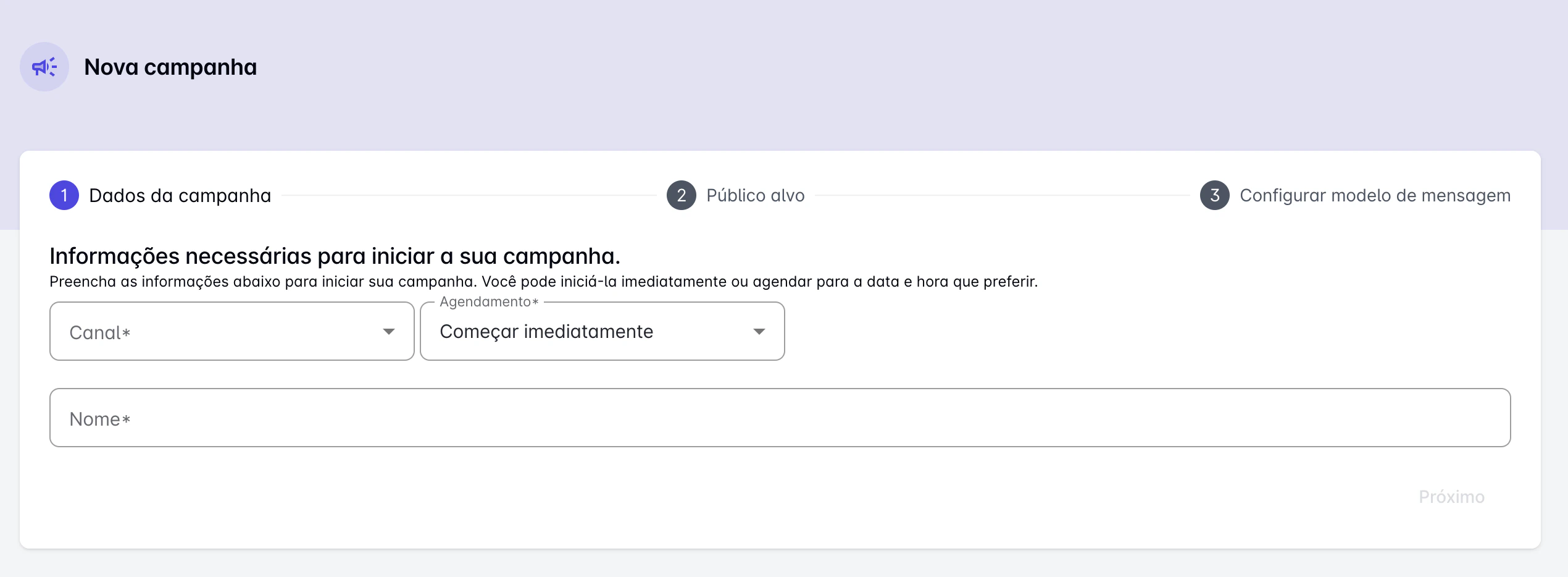
- Canal, selecione qual número do WhatsApp conectado enviará esta campanha
- Agendamento, escolha Começar imediatamente ou defina uma data e hora específica
- Nome, identificação interna da campanha, não visível para os destinatários
3
Definir o público alvo
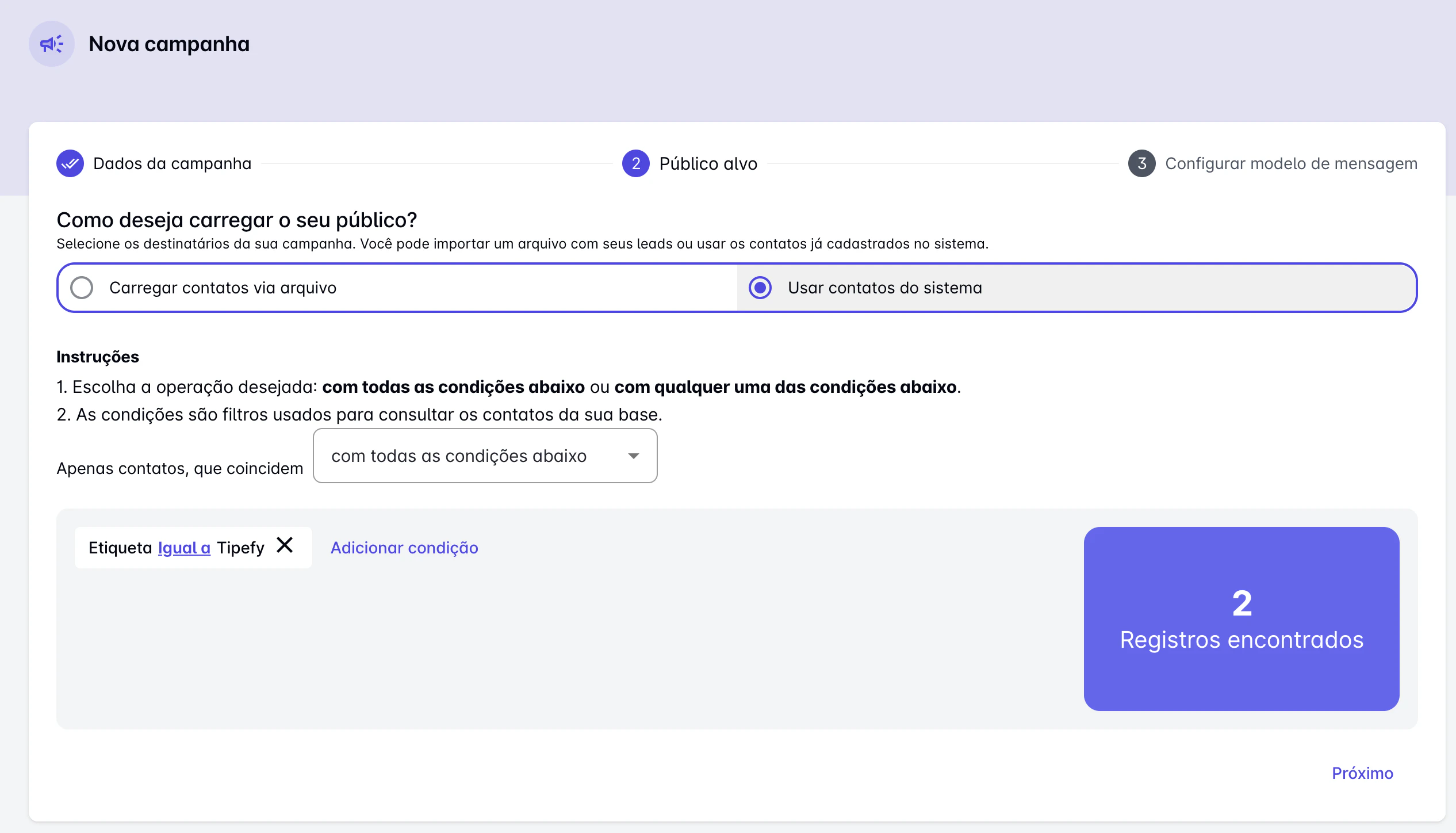
Escolha como deseja carregar os destinatários da campanha:Clique em Próximo para continuar.
- Carregar via arquivo
- Usar contatos do sistema
Importe uma planilha CSV com seus contatos. Antes de carregar, certifique-se de que: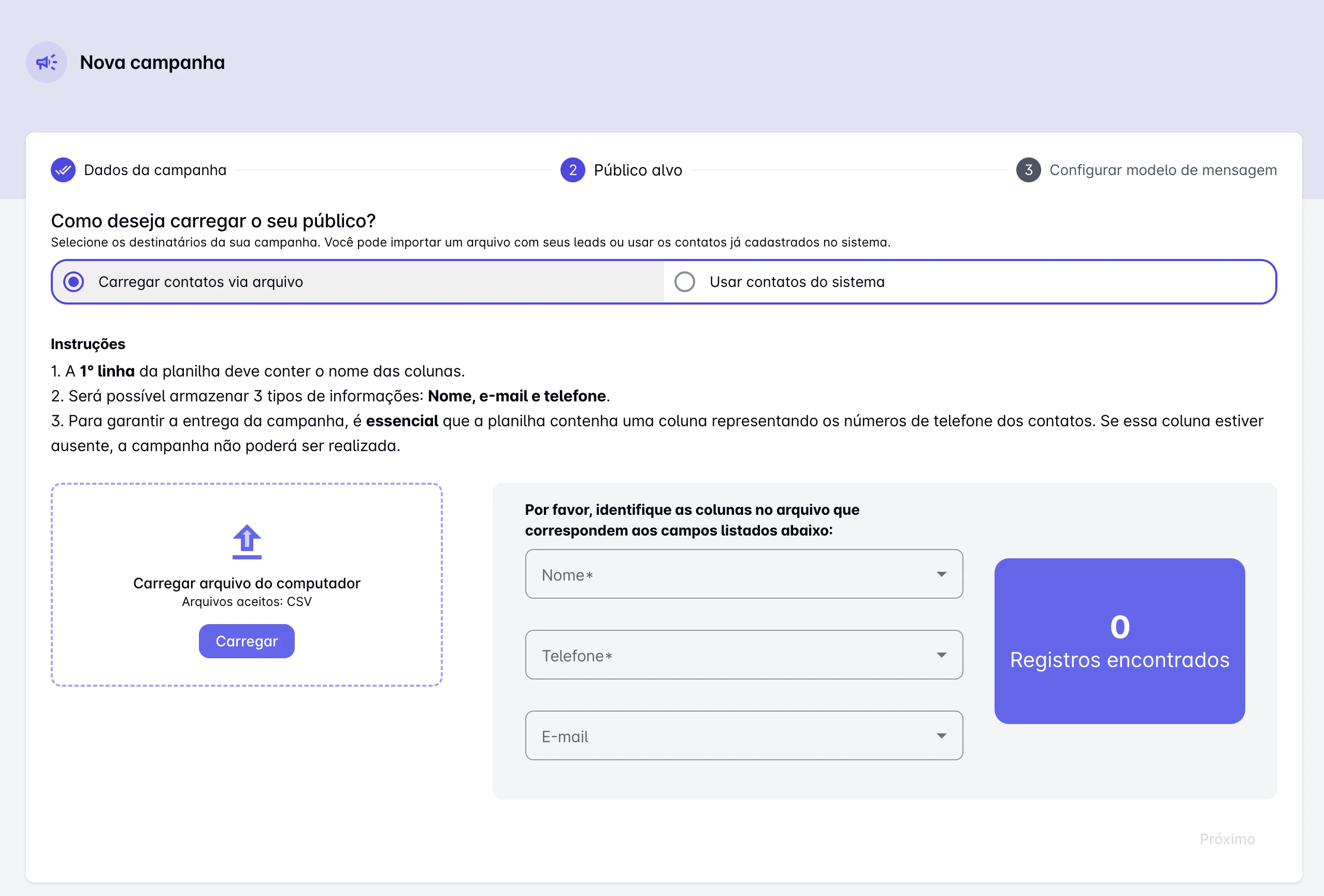
- A primeira linha contém o nome das colunas
- O arquivo possui uma coluna de telefone — sem ela, a campanha não pode ser enviada
- Opcionalmente, inclua colunas de nome e e-mail
4
Configurar modelo de mensagem
Selecione o modelo que será enviado na campanha. Apenas modelos aprovados pela Meta aparecem nesta lista.Se o modelo contém parâmetros variáveis (como 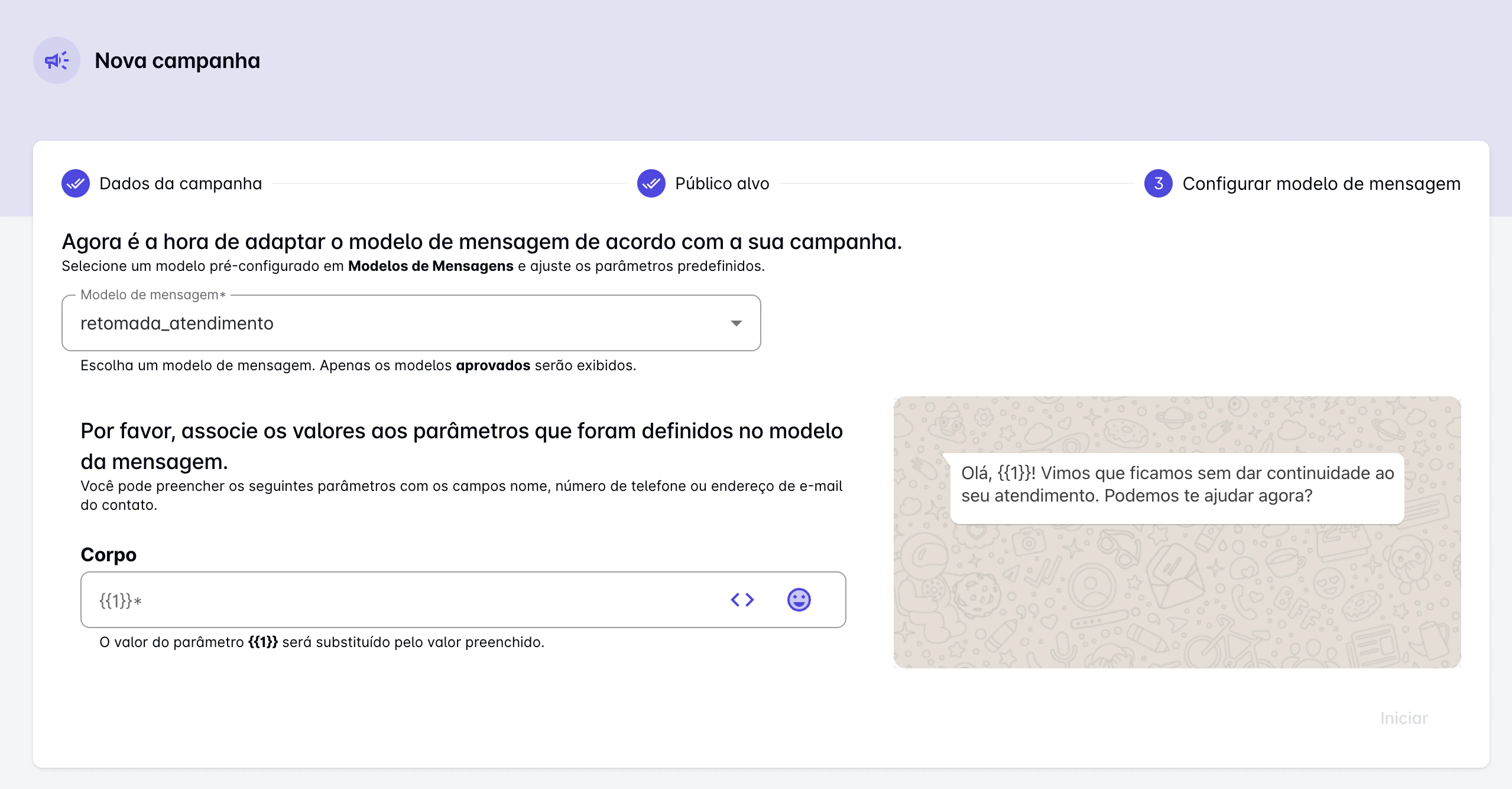
{{1}}), associe cada um a um campo do contato — nome, telefone ou e-mail (Use o botão Adicionar variável ”<>”, para selecionar valores do contato).Acompanhar uma campanha
Após iniciar a campanha, você pode acompanhar o andamento em tempo real. Na lista de campanhas, clique em ··· ao lado da campanha e selecione Gerenciar.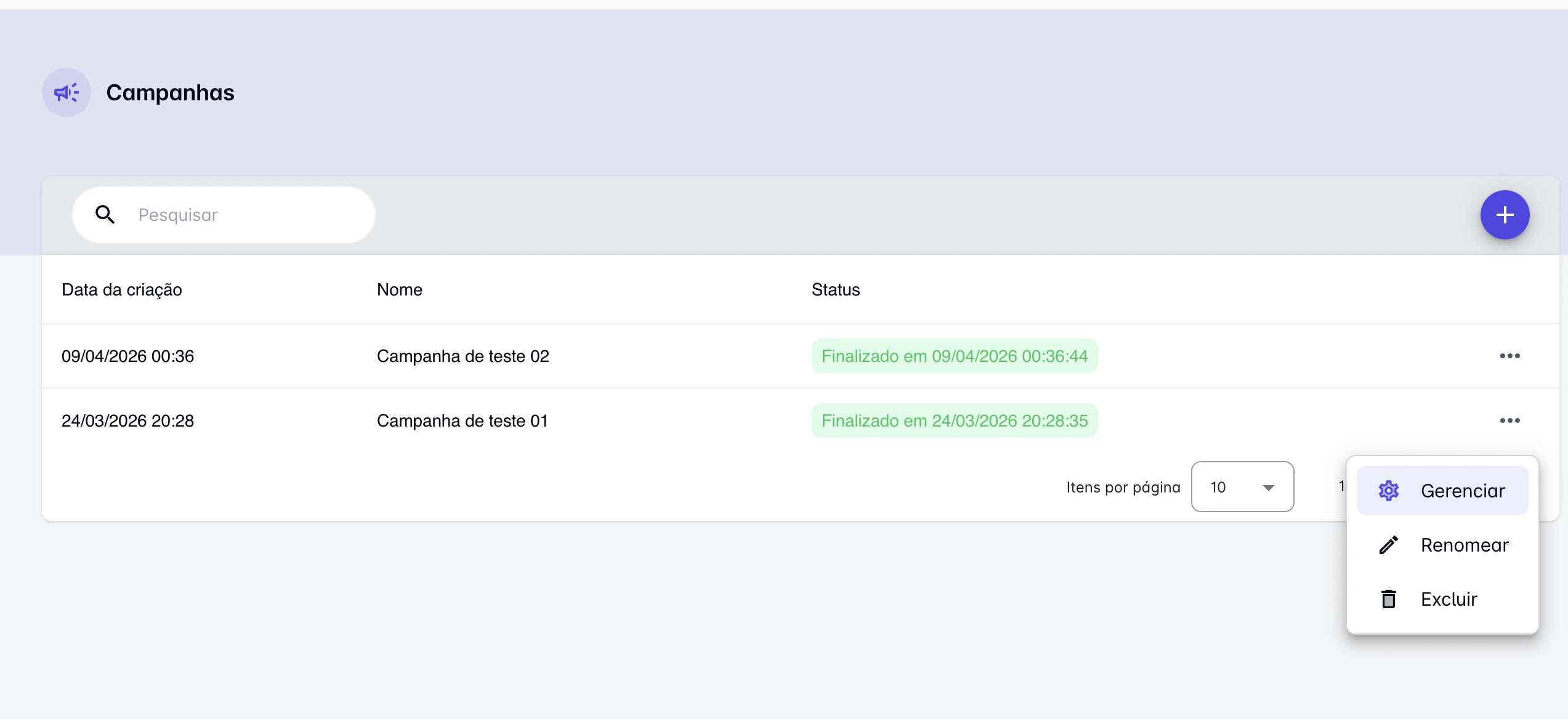
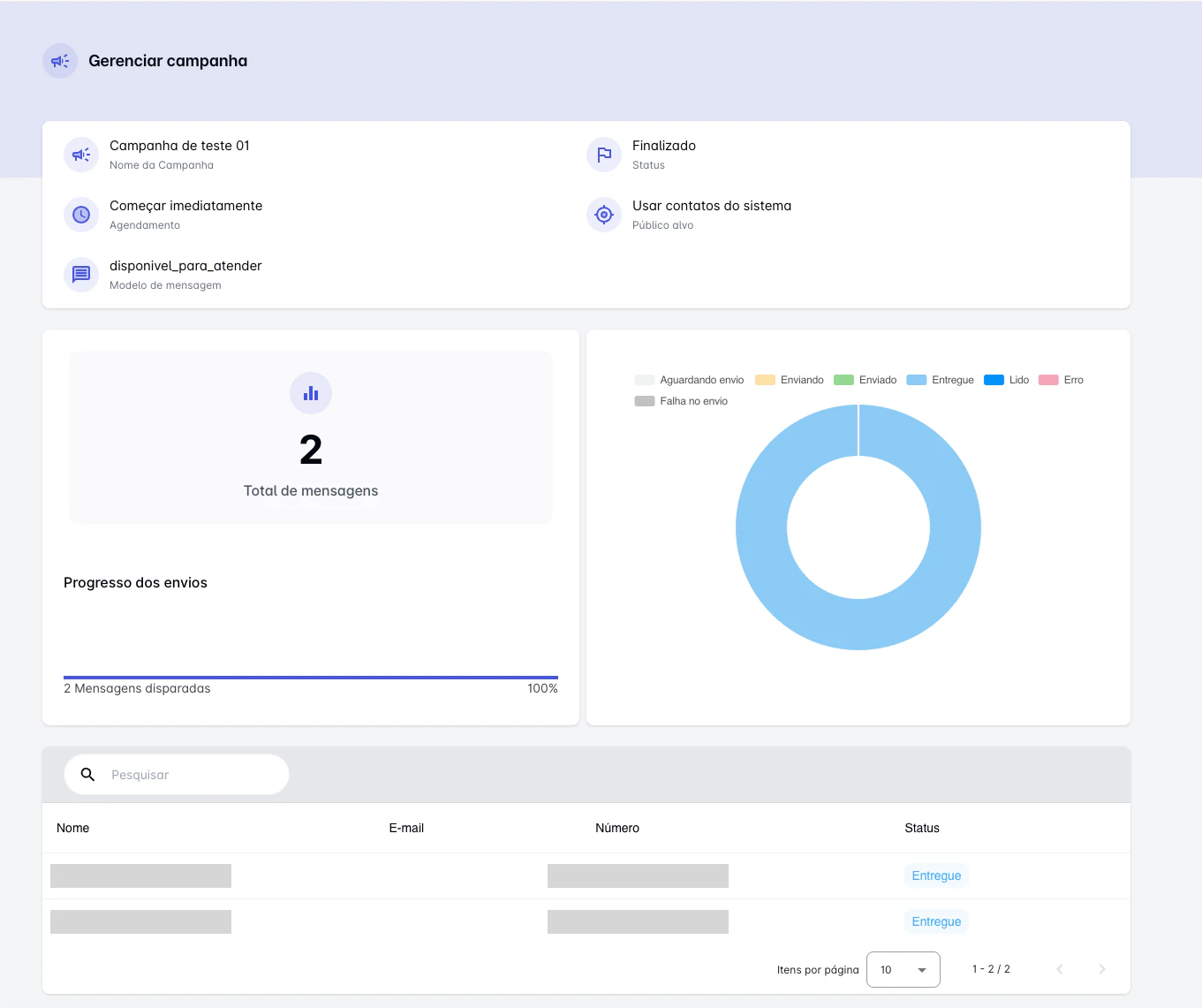
- Resumo da campanha, nome, status, agendamento, público alvo e modelo utilizado
- Progresso dos envios, total de mensagens disparadas e percentual de conclusão
- Distribuição por status, gráfico com a proporção de mensagens em cada estado: Aguardando envio, Enviando, Enviado, Entregue, Lido, Erro e Falha no envio
- Lista de contatos,b cada destinatário com nome, e-mail, número e status individual
O que acontece quando um destinatário responde
Quando um destinatário responde a uma mensagem de campanha, uma janela de atendimento de 24 horas é aberta automaticamente. Essa conversa aparece na caixa de entrada compartilhada e pode ser:- Atendida por um atendente disponível
- Gerenciada automaticamente por um fluxo de automação
Perguntas frequentes
Por que as campanhas estão limitadas a modelos aprovados?
Por que as campanhas estão limitadas a modelos aprovados?
O WhatsApp exige que todas as conversas iniciadas pela empresa usem modelos de mensagem pré-aprovados. Essa é uma política da Meta aplicada no nível da API e vale para todas as empresas que utilizam a API Oficial do WhatsApp Business, independentemente da plataforma.
Existe um limite de contatos por campanha?
Existe um limite de contatos por campanha?
O Tipefy não impõe um limite rígido no tamanho das campanhas. No entanto, a Meta aplica limites de envio baseados em qualidade para cada número de telefone (chamados de níveis do número). Números com alta avaliação de qualidade podem enviar para mais contatos por dia. Enviar para públicos pouco engajados pode reduzir essa avaliação.
Posso reenviar para contatos que não abriram a primeira mensagem?
Posso reenviar para contatos que não abriram a primeira mensagem?
Sim. Após a campanha, filtre a lista de destinatários por Entregue, mas não lida e crie uma nova campanha para esse segmento com um modelo de acompanhamento.
Há custos por mensagem enviada?
Há custos por mensagem enviada?
A Tipefy não cobra por mensagem enviadas. A cobrança das mensagens ficam diretamente na Meta e os valores é com base no país da empresa e no tipo de conversa iniciada. Consulte a tabela de preços atual da Meta para obter os valores mais precisos.