> ## Documentation Index
> Fetch the complete documentation index at: https://docs.tipefy.com/llms.txt
> Use this file to discover all available pages before exploring further.
# 20/05/2026
# 🚀 Novidade: Assinatura de Mensagens
A **Assinatura de Mensagens** permite que o atendente identifique suas mensagens automaticamente, adicionando seu nome ao início do texto enviado. Com isso, o contato sabe exatamente com quem está falando durante o atendimento.
 ## O que é a Assinatura de Mensagens?
Ao ativar a assinatura, o nome do atendente é inserido automaticamente no início de cada mensagem enviada, no formato:
```text theme={null}
Atendente:
[mensagem]
```
Esse recurso é útil para:
* Identificar o responsável pelo atendimento
* Humanizar a conversa com o contato
* Manter o histórico organizado em atendimentos com múltiplos agentes
* Reforçar a credibilidade e transparência no suporte
## Onde encontrar
A funcionalidade está disponível diretamente no **campo de envio de mensagens** de qualquer conversa ativa.
## Como funciona
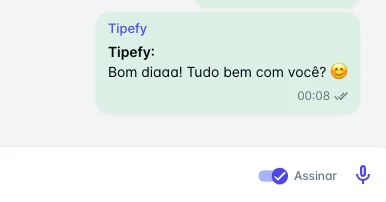
No rodapé do chat, ao lado do campo de mensagem, há um toggle com o rótulo **Assinar**. Quando ativado:
* O nome do atendente logado é adicionado automaticamente ao início da mensagem
* A assinatura é exibida no seguinte formato:
```text theme={null}
Tipefy:
Bom diaaa! Tudo bem com você? 😊
```
A preferência do toggle é salva por atendente e browse que o atendente esteja utilizando, ou seja, ao ativar a assinatura, ela permanece habilitada nas próximas conversas até que seja desativada manualmente no browse que o atendente esteja logado.
## Como ativar
1. Abra qualquer conversa no chat
2. Localize o toggle **Assinar** no rodapé, ao lado do campo de mensagem
3. Clique para ativar, o toggle ficará destacado indicando que está ligado
4. Digite e envie sua mensagem normalmente
5. O nome do atendente será adicionado automaticamente ao conteúdo enviado
Para desativar, basta clicar no toggle novamente.
## O que é a Assinatura de Mensagens?
Ao ativar a assinatura, o nome do atendente é inserido automaticamente no início de cada mensagem enviada, no formato:
```text theme={null}
Atendente:
[mensagem]
```
Esse recurso é útil para:
* Identificar o responsável pelo atendimento
* Humanizar a conversa com o contato
* Manter o histórico organizado em atendimentos com múltiplos agentes
* Reforçar a credibilidade e transparência no suporte
## Onde encontrar
A funcionalidade está disponível diretamente no **campo de envio de mensagens** de qualquer conversa ativa.
## Como funciona
No rodapé do chat, ao lado do campo de mensagem, há um toggle com o rótulo **Assinar**. Quando ativado:
* O nome do atendente logado é adicionado automaticamente ao início da mensagem
* A assinatura é exibida no seguinte formato:
```text theme={null}
Tipefy:
Bom diaaa! Tudo bem com você? 😊
```
A preferência do toggle é salva por atendente e browse que o atendente esteja utilizando, ou seja, ao ativar a assinatura, ela permanece habilitada nas próximas conversas até que seja desativada manualmente no browse que o atendente esteja logado.
## Como ativar
1. Abra qualquer conversa no chat
2. Localize o toggle **Assinar** no rodapé, ao lado do campo de mensagem
3. Clique para ativar, o toggle ficará destacado indicando que está ligado
4. Digite e envie sua mensagem normalmente
5. O nome do atendente será adicionado automaticamente ao conteúdo enviado
Para desativar, basta clicar no toggle novamente.
 ## Exemplo de uso
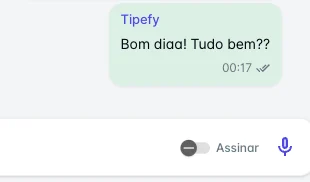
Com o toggle **Assinar** ativado, ao enviar a mensagem:
```text theme={null}
Bom diaaa! Tudo bem com você? 😊
```
O contato receberá:
```text theme={null}
Tipefy:
Bom diaaa! Tudo bem com você? 😊
```
Onde **Tipefy** é o nome do atendente cadastrado na conta.
## Exemplo de uso
Com o toggle **Assinar** ativado, ao enviar a mensagem:
```text theme={null}
Bom diaaa! Tudo bem com você? 😊
```
O contato receberá:
```text theme={null}
Tipefy:
Bom diaaa! Tudo bem com você? 😊
```
Onde **Tipefy** é o nome do atendente cadastrado na conta.