> ## Documentation Index
> Fetch the complete documentation index at: https://docs.tipefy.com/llms.txt
> Use this file to discover all available pages before exploring further.
# Criar uma nova Campanha
> Envie mensagens em massa para listas de contatos no Tipefy usando modelos aprovados pela Meta.
As campanhas permitem enviar mensagens para uma lista de contatos simultaneamente. Como você está iniciando a conversa, toda campanha deve usar um modelo de mensagem aprovado pela Meta. Quando um contato responde, uma janela de atendimento de 24 horas é aberta e você pode continuar a conversa livremente.
Campanhas exigem modelos pré-aprovados pela Meta. Enviar sem aprovação pode resultar na restrição do seu número. Consulte [Modelos de mensagem](/guides/message-templates) para criar e submeter modelos para aprovação.
## Antes de começar
* Você tem pelo menos um **modelo de mensagem aprovado** na sua conta.
* Sua lista de contatos está preparada, ou você tem contatos prontos para importar.
* Seu canal do WhatsApp está conectado e ativo.
## Criar e enviar uma campanha
Em [app.tipefy.com](https://app.tipefy.com), clique em **Campanhas** no menu lateral esquerdo.
Clique em **Nova campanha** e preencha os dados iniciais:
* **Canal**, selecione qual número do WhatsApp conectado enviará esta campanha
* **Agendamento,** escolha **Começar imediatamente** ou defina uma data e hora específica
* **Nome,** identificação interna da campanha, não visível para os destinatários
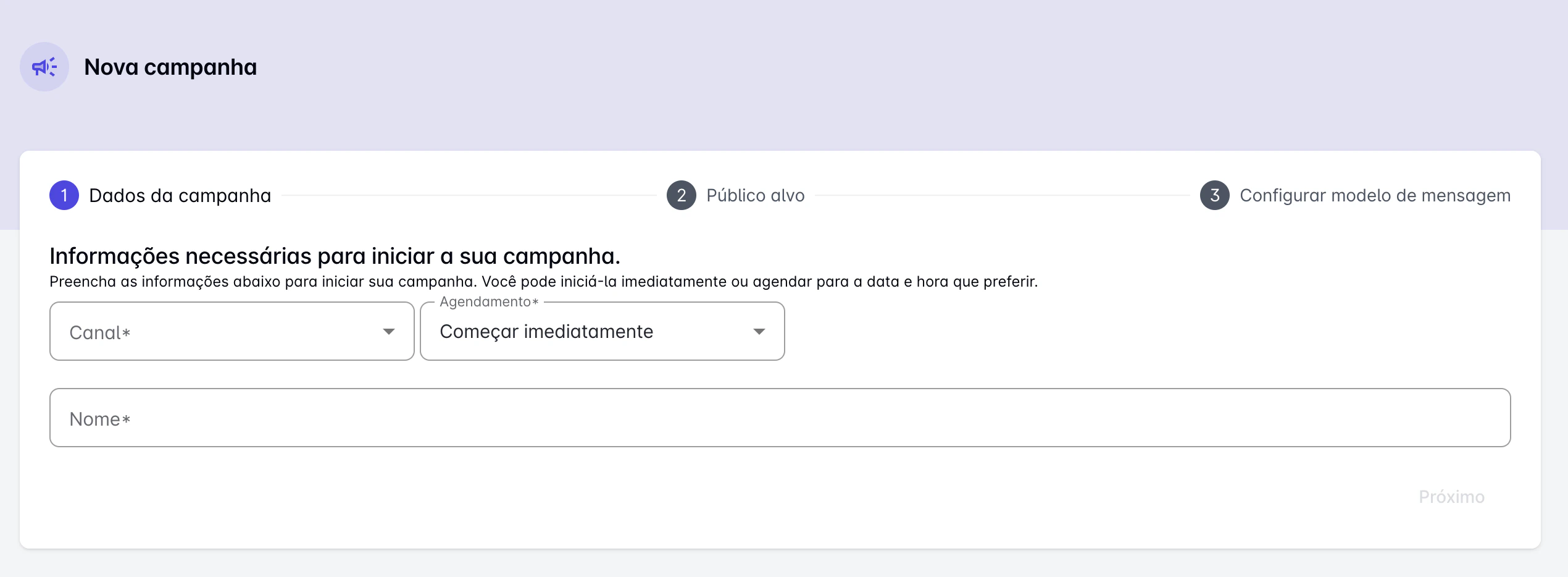 Clique em **Próximo** para continuar.
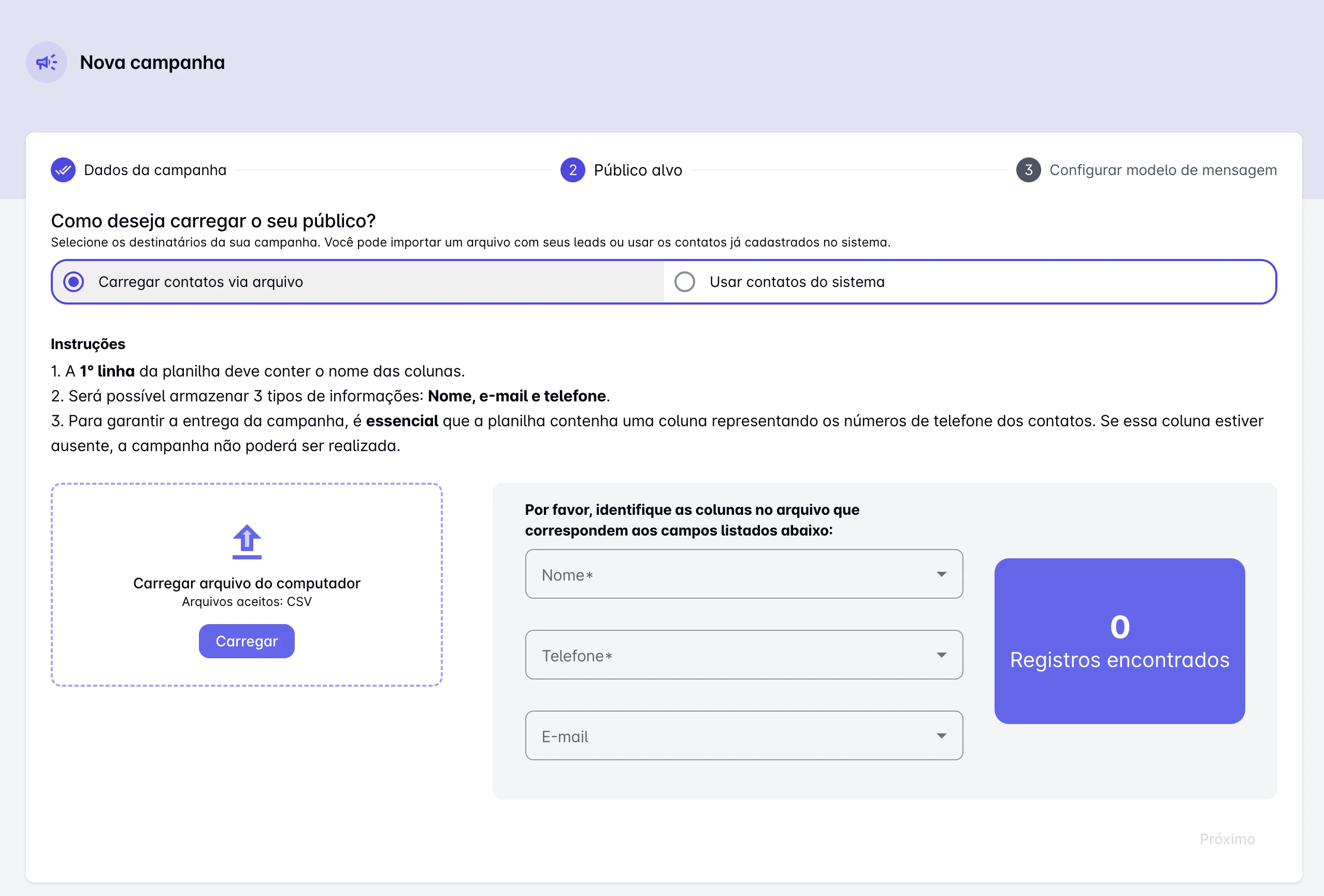
Escolha como deseja carregar os destinatários da campanha:
Importe uma planilha CSV com seus contatos. Antes de carregar, certifique-se de que:
* A **primeira linha** contém o nome das colunas
* O arquivo possui uma coluna de **telefone** — sem ela, a campanha não pode ser enviada
* Opcionalmente, inclua colunas de **nome** e **e-mail**
Após carregar o arquivo, mapeie as colunas do CSV para os campos **Nome**, **Telefone** e **E-mail**. O contador de **Registros encontrados** confirma quantos contatos foram identificados.
Clique em **Próximo** para continuar.
Escolha como deseja carregar os destinatários da campanha:
Importe uma planilha CSV com seus contatos. Antes de carregar, certifique-se de que:
* A **primeira linha** contém o nome das colunas
* O arquivo possui uma coluna de **telefone** — sem ela, a campanha não pode ser enviada
* Opcionalmente, inclua colunas de **nome** e **e-mail**
Após carregar o arquivo, mapeie as colunas do CSV para os campos **Nome**, **Telefone** e **E-mail**. O contador de **Registros encontrados** confirma quantos contatos foram identificados.
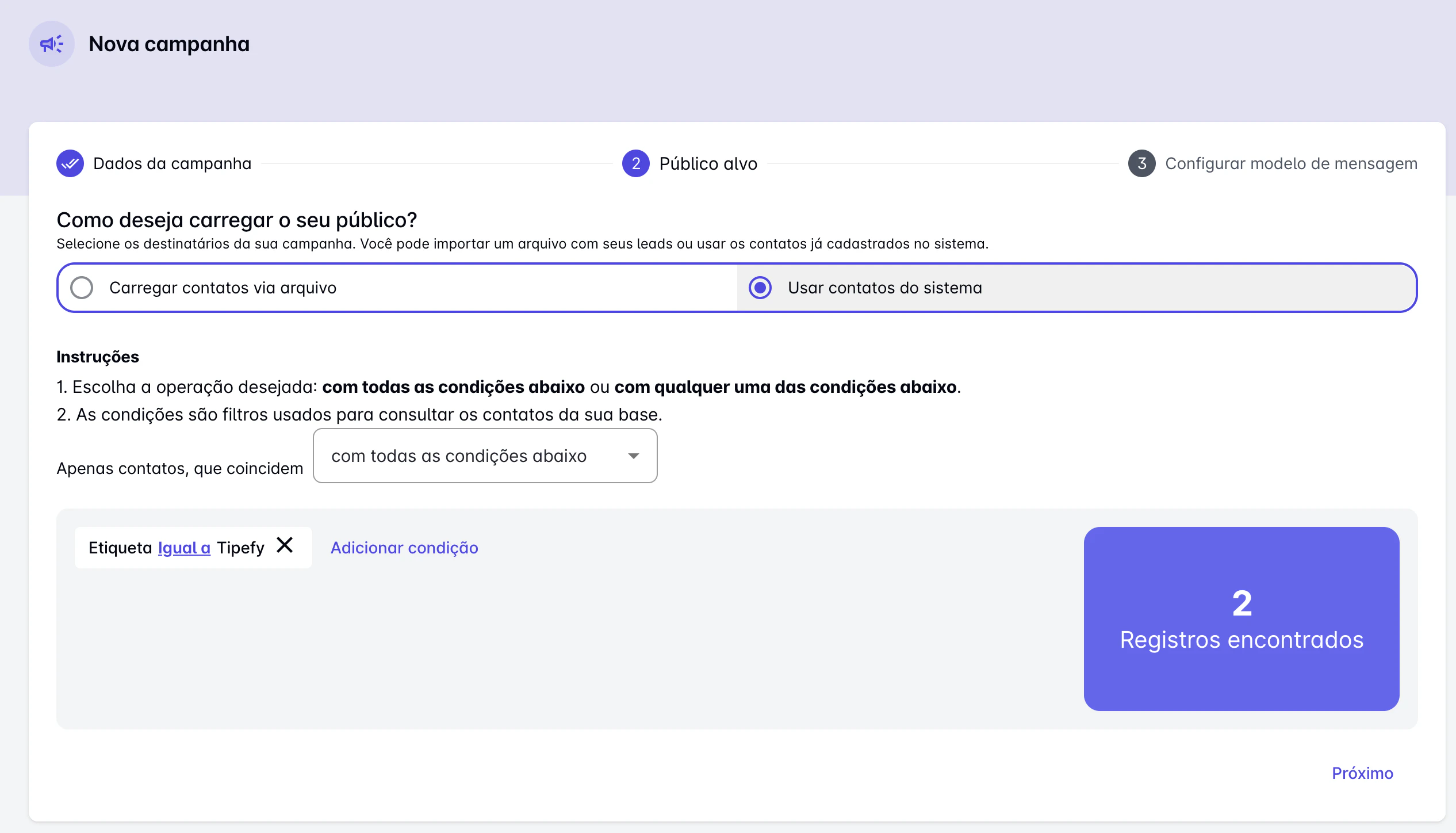
 Filtre contatos já cadastrados na sua base usando condições por etiqueta. Defina como as condições serão aplicadas:
* **Com todas as condições abaixo** — o contato precisa atender a todos os filtros (AND)
* **Com qualquer uma das condições abaixo** — basta atender a um dos filtros (OR)
Clique em **Adicionar condição** para inserir filtros por etiqueta. O contador de **Registros encontrados** atualiza em tempo real conforme você adiciona condições.
Filtre contatos já cadastrados na sua base usando condições por etiqueta. Defina como as condições serão aplicadas:
* **Com todas as condições abaixo** — o contato precisa atender a todos os filtros (AND)
* **Com qualquer uma das condições abaixo** — basta atender a um dos filtros (OR)
Clique em **Adicionar condição** para inserir filtros por etiqueta. O contador de **Registros encontrados** atualiza em tempo real conforme você adiciona condições.
 Envie campanhas somente para contatos que consentiram em receber mensagens da sua empresa. Enviar para listas não engajadas ou compradas pode gerar penalidades na avaliação de qualidade do número pela Meta.
Clique em **Próximo** para continuar.
Selecione o modelo que será enviado na campanha. Apenas modelos **aprovados** pela Meta aparecem nesta lista.
Se o modelo contém parâmetros variáveis (como `{{1}}`), associe cada um a um campo do contato — nome, telefone ou e-mail (Use o botão Adicionar variável "\<>", para selecionar valores do contato).
Envie campanhas somente para contatos que consentiram em receber mensagens da sua empresa. Enviar para listas não engajadas ou compradas pode gerar penalidades na avaliação de qualidade do número pela Meta.
Clique em **Próximo** para continuar.
Selecione o modelo que será enviado na campanha. Apenas modelos **aprovados** pela Meta aparecem nesta lista.
Se o modelo contém parâmetros variáveis (como `{{1}}`), associe cada um a um campo do contato — nome, telefone ou e-mail (Use o botão Adicionar variável "\<>", para selecionar valores do contato).
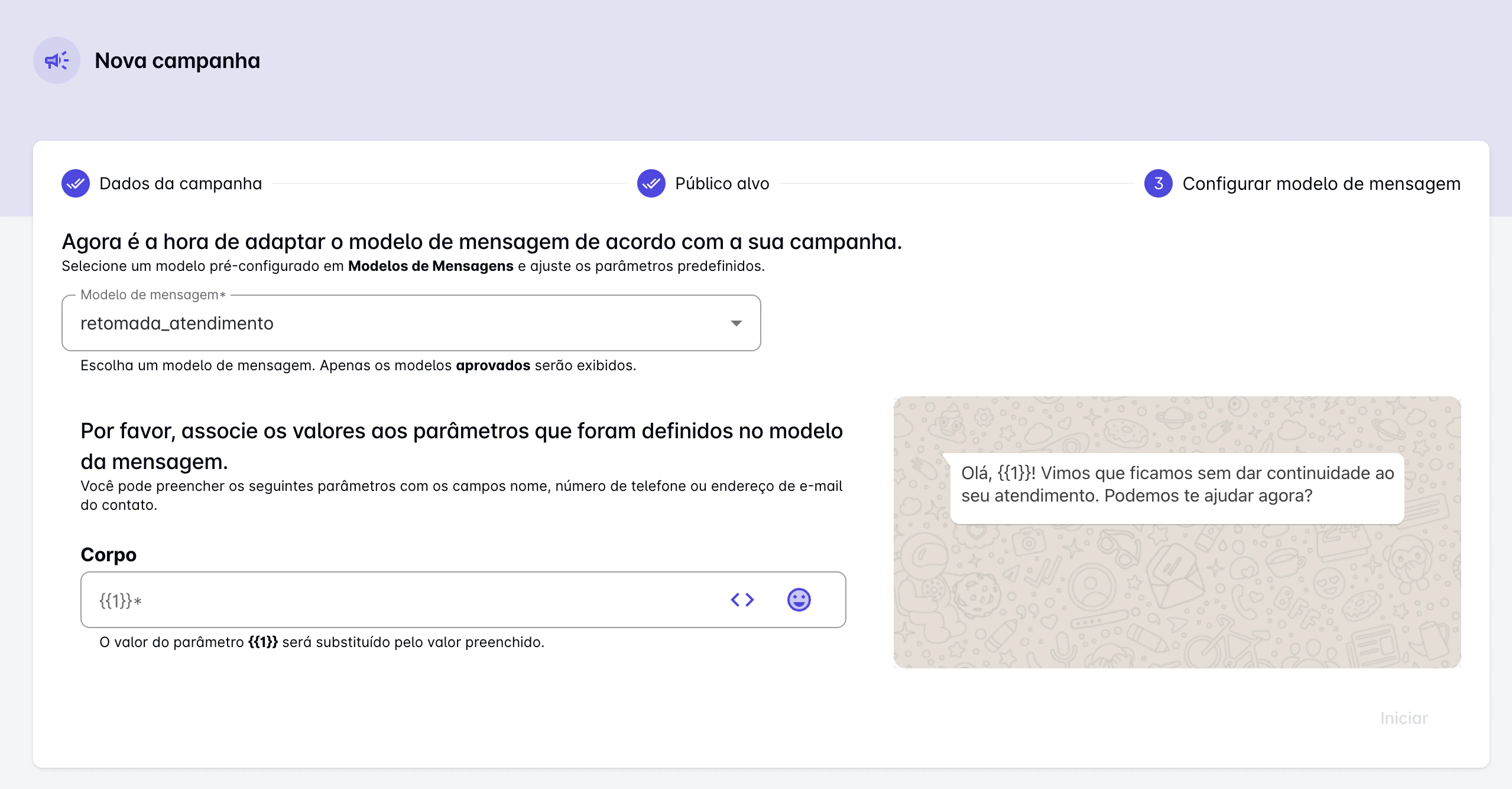 Quando estiver pronto, clique em **Iniciar** para disparar a campanha.
## Acompanhar uma campanha
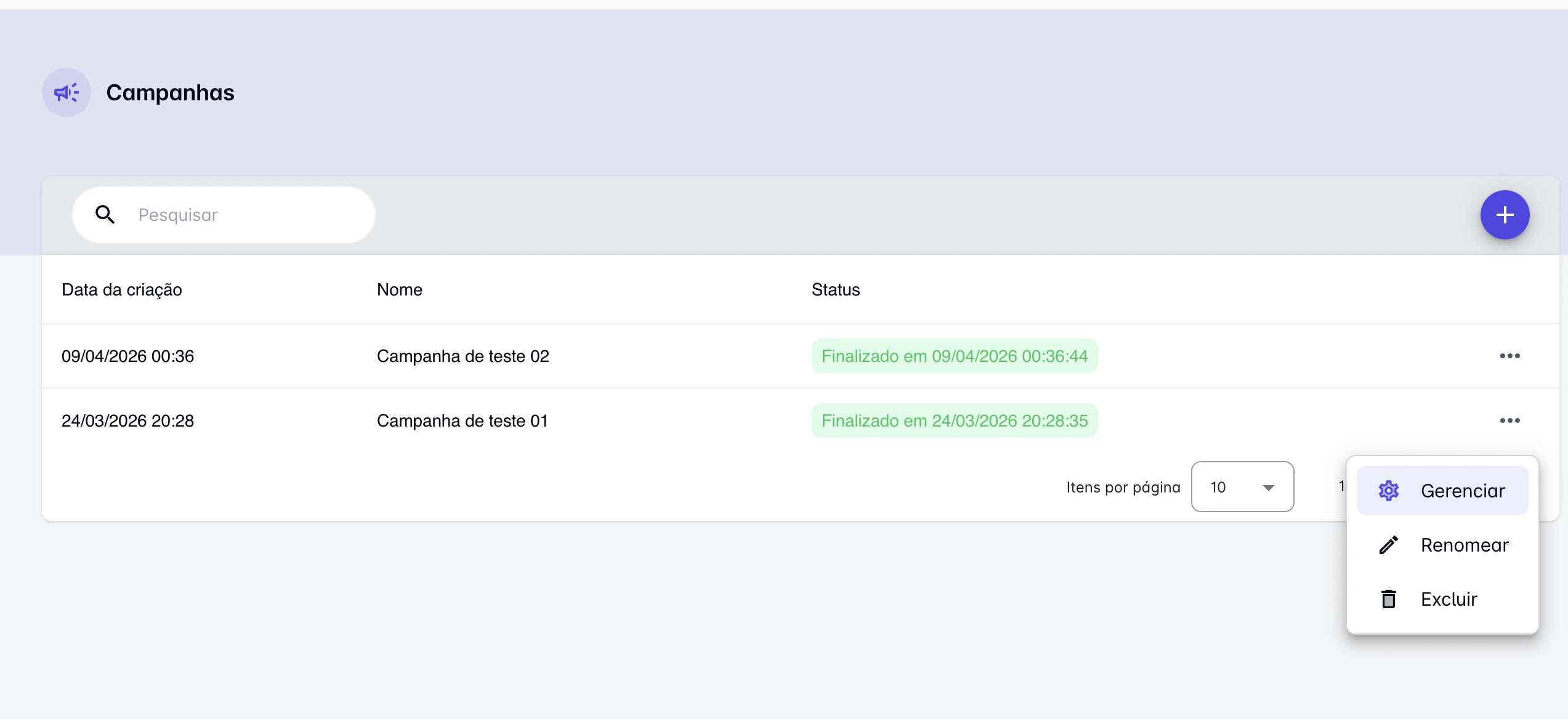
Após iniciar a campanha, você pode acompanhar o andamento em tempo real. Na lista de campanhas, clique em **···** ao lado da campanha e selecione **Gerenciar**.
Quando estiver pronto, clique em **Iniciar** para disparar a campanha.
## Acompanhar uma campanha
Após iniciar a campanha, você pode acompanhar o andamento em tempo real. Na lista de campanhas, clique em **···** ao lado da campanha e selecione **Gerenciar**.
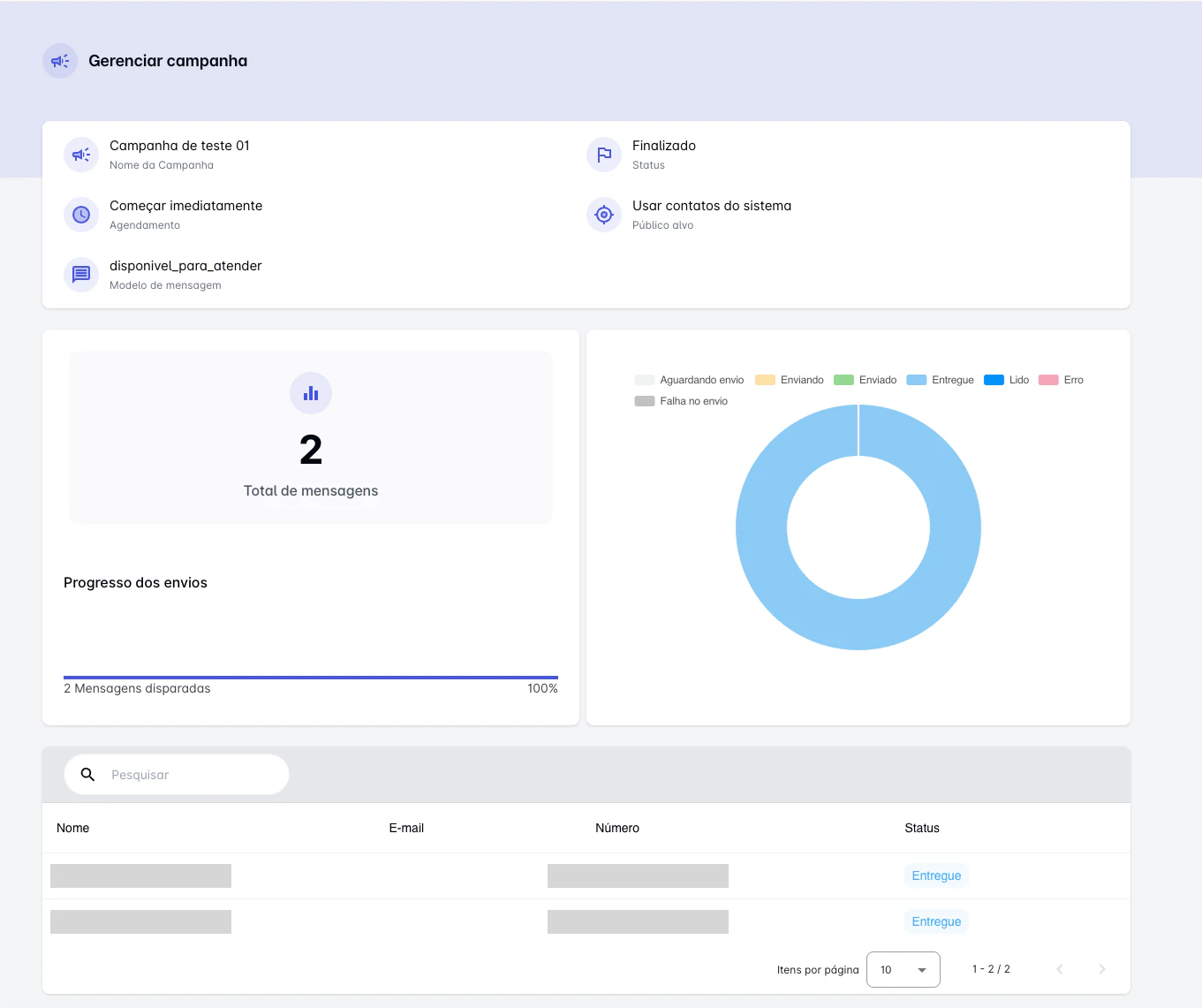
 A tela de gerenciamento exibe:
* **Resumo da campanha**, nome, status, agendamento, público alvo e modelo utilizado
* **Progresso dos envios**, total de mensagens disparadas e percentual de conclusão
* **Distribuição por status**, gráfico com a proporção de mensagens em cada estado: Aguardando envio, Enviando, Enviado, Entregue, Lido, Erro e Falha no envio
* **Lista de contatos**,b cada destinatário com nome, e-mail, número e status individual
A tela de gerenciamento exibe:
* **Resumo da campanha**, nome, status, agendamento, público alvo e modelo utilizado
* **Progresso dos envios**, total de mensagens disparadas e percentual de conclusão
* **Distribuição por status**, gráfico com a proporção de mensagens em cada estado: Aguardando envio, Enviando, Enviado, Entregue, Lido, Erro e Falha no envio
* **Lista de contatos**,b cada destinatário com nome, e-mail, número e status individual
 Uma taxa de falha alta costuma indicar números de telefone inválidos na sua lista. Limpe a lista de contatos antes de reenviar ou criar campanhas de acompanhamento.
## O que acontece quando um destinatário responde
Quando um destinatário responde a uma mensagem de campanha, uma janela de atendimento de 24 horas é aberta automaticamente. Essa conversa aparece na caixa de entrada compartilhada e pode ser:
* Atendida por um atendente disponível
* Gerenciada automaticamente por um fluxo de automação
Dentro da janela de 24 horas, não é necessário usar um modelo para continuar a conversa.
## Perguntas frequentes
O WhatsApp exige que todas as conversas iniciadas pela empresa usem modelos de mensagem pré-aprovados. Essa é uma política da Meta aplicada no nível da API e vale para todas as empresas que utilizam a API Oficial do WhatsApp Business, independentemente da plataforma.
O Tipefy não impõe um limite rígido no tamanho das campanhas. No entanto, a Meta aplica limites de envio baseados em qualidade para cada número de telefone (chamados de níveis do número). Números com alta avaliação de qualidade podem enviar para mais contatos por dia. Enviar para públicos pouco engajados pode reduzir essa avaliação.
Sim. Após a campanha, filtre a lista de destinatários por **Entregue, mas não lida** e crie uma nova campanha para esse segmento com um modelo de acompanhamento.
A Tipefy não cobra por mensagem enviadas. A cobrança das mensagens ficam diretamente na Meta e os valores é com base no país da empresa e no tipo de conversa iniciada. Consulte a [tabela de preços ](https://business.whatsapp.com/products/platform-pricing?lang=pt_BR\&country=Brasil\¤cy=D%C3%B3lar%20\(USD\)\&category=Marketing)atual da Meta para obter os valores mais precisos.
Uma taxa de falha alta costuma indicar números de telefone inválidos na sua lista. Limpe a lista de contatos antes de reenviar ou criar campanhas de acompanhamento.
## O que acontece quando um destinatário responde
Quando um destinatário responde a uma mensagem de campanha, uma janela de atendimento de 24 horas é aberta automaticamente. Essa conversa aparece na caixa de entrada compartilhada e pode ser:
* Atendida por um atendente disponível
* Gerenciada automaticamente por um fluxo de automação
Dentro da janela de 24 horas, não é necessário usar um modelo para continuar a conversa.
## Perguntas frequentes
O WhatsApp exige que todas as conversas iniciadas pela empresa usem modelos de mensagem pré-aprovados. Essa é uma política da Meta aplicada no nível da API e vale para todas as empresas que utilizam a API Oficial do WhatsApp Business, independentemente da plataforma.
O Tipefy não impõe um limite rígido no tamanho das campanhas. No entanto, a Meta aplica limites de envio baseados em qualidade para cada número de telefone (chamados de níveis do número). Números com alta avaliação de qualidade podem enviar para mais contatos por dia. Enviar para públicos pouco engajados pode reduzir essa avaliação.
Sim. Após a campanha, filtre a lista de destinatários por **Entregue, mas não lida** e crie uma nova campanha para esse segmento com um modelo de acompanhamento.
A Tipefy não cobra por mensagem enviadas. A cobrança das mensagens ficam diretamente na Meta e os valores é com base no país da empresa e no tipo de conversa iniciada. Consulte a [tabela de preços ](https://business.whatsapp.com/products/platform-pricing?lang=pt_BR\&country=Brasil\¤cy=D%C3%B3lar%20\(USD\)\&category=Marketing)atual da Meta para obter os valores mais precisos.