> ## Documentation Index
> Fetch the complete documentation index at: https://docs.tipefy.com/llms.txt
> Use this file to discover all available pages before exploring further.
# Modelos de Mensagem
> Crie, envie e gerencie modelos aprovados pela Meta no Tipefy.
Os modelos de mensagem são formatos pré-aprovados pela Meta, exigidos sempre que sua empresa envia a primeira mensagem em uma conversa, ou quando retoma contato com um cliente após o encerramento da janela de atendimento de 24 horas.
Após o envio do modelo, se o cliente responder, a janela de 24 horas é aberta e seus atendentes podem responder livremente, sem necessidade de modelo.
## Quando os modelos são obrigatórios
Todas as mensagens ativas em massa devem usar um modelo aprovado. Veja [Criar uma nova campanha](/guides/send-campaign).
Enviar a primeira mensagem para um cliente que não entrou em contato recentemente exige o uso de um modelo.
Confirmações de pedido, alertas de envio, lembretes de consulta e avisos de pagamento.
Se a janela de atendimento de 24 horas expirou, é necessário usar um modelo para retomar o contato com o cliente.
## Categorias de modelos
A Meta exige que você declare uma categoria ao enviar um modelo. A categoria influencia a forma como a conversa é cobrada pela Meta.
Consulte os valores para cada categoria clicando [aqui](https://business.whatsapp.com/products/platform-pricing?lang=pt_BR\&country=Brasil\¤cy=D%C3%B3lar%20\(USD\)\&category=Marketing).
| Categoria | Casos de uso |
| ---------------- | -------------------------------------------------------------------------------------- |
| **Marketing** | Ofertas promocionais, anúncios de produtos, campanhas para gerar vendas |
| **Utilidade** | Confirmações de pedido, atualizações de envio, lembretes de consulta, alertas de conta |
| **Autenticação** | Senhas de uso único (OTP) e códigos de verificação |
Escolha a categoria que melhor descreve a finalidade do seu modelo. Uma classificação incorreta pode levar a Meta a reprovar o modelo ou reclassificá-lo, o que pode alterar a tarifa de cobrança.
## Criar um modelo de mensagem
Em [app.tipefy.com](https://app.tipefy.com), acesse **Modelos de mensagens**.
Clique em \*\*Novo modelo de mensagens \*\*para abrir o editor de modelos.
* **Canal**, selecione ao qual o modelo será vinculado
* **Nome**, use apenas letras minúsculas, números e underscores\
(ex: `confirmacao_pedido`, `lembrete_consulta`). Esse nome é interno e não aparece para os destinatários
* **Categoria**, selecione de acordo com a finalidade: Marketing, Utilidade ou Autenticação
* **Idioma**, escolha o idioma em que o modelo será enviado
Se você atende clientes em mais de um idioma, crie um modelo separado para cada idioma.
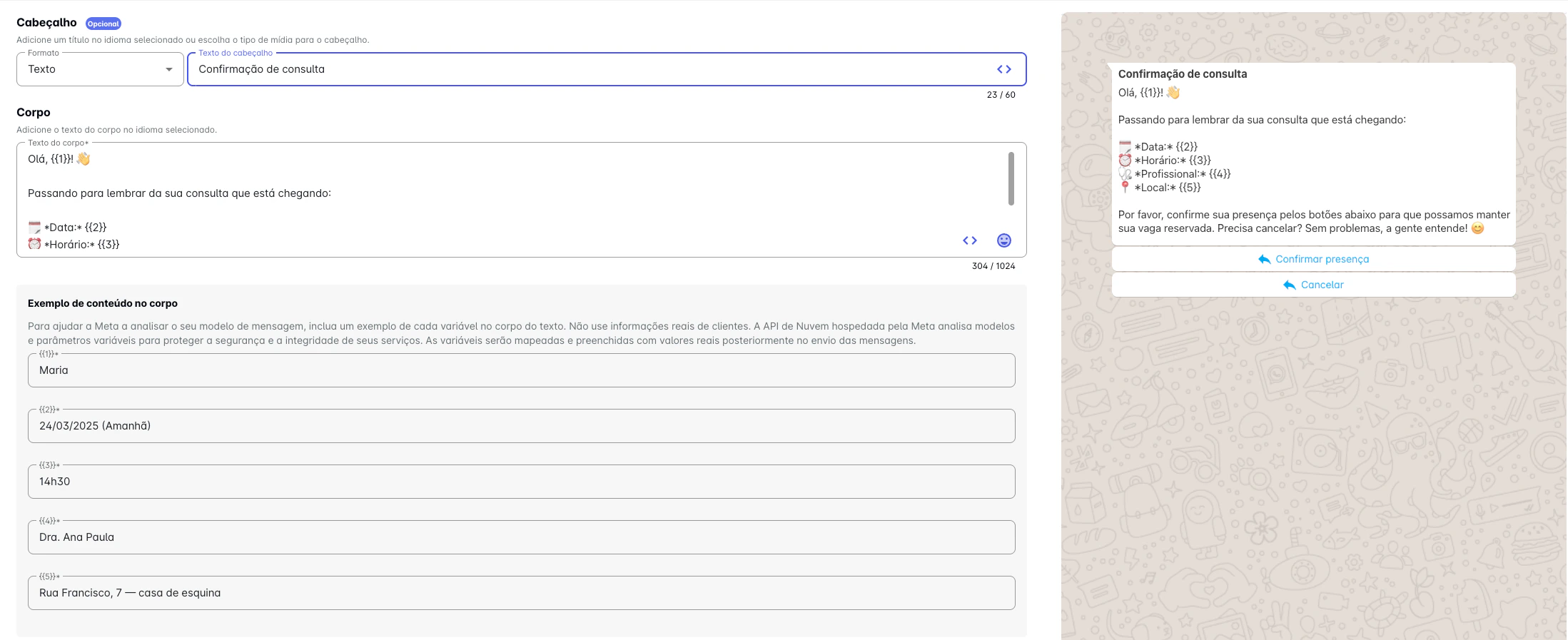
 Escreva o conteúdo da mensagem. Use chaves duplas para as variáveis, ou seja, os valores que serão preenchidos individualmente para cada destinatário no momento do envio:
```text theme={null}
Olá {{1}}, sua consulta está confirmada para {{2}} às {{3}}.
Responda SIM para confirmar ou NÃO para cancelar.
```
As variáveis devem ser numeradas sequencialmente a partir de `{{1}}`.
Exemplo com os dados preenchidos:
Escreva o conteúdo da mensagem. Use chaves duplas para as variáveis, ou seja, os valores que serão preenchidos individualmente para cada destinatário no momento do envio:
```text theme={null}
Olá {{1}}, sua consulta está confirmada para {{2}} às {{3}}.
Responda SIM para confirmar ou NÃO para cancelar.
```
As variáveis devem ser numeradas sequencialmente a partir de `{{1}}`.
Exemplo com os dados preenchidos:
 Mantenha o corpo da mensagem claro e objetivo. Os revisores da Meta verificam se a mensagem corresponde à categoria declarada. Linguagem excessivamente promocional em um modelo de Utilidade é uma causa comum de reprovação ou alteração de categoria.
Você pode enriquecer o modelo com componentes adicionais:
Adicione um cabeçalho em texto, imagem, vídeo ou documento acima do corpo da mensagem. Os cabeçalhos ajudam os destinatários a identificar rapidamente o assunto da mensagem.
Adicione uma linha curta de texto abaixo do corpo, usada frequentemente para instruções de descadastro, por exemplo: "Responda PARAR para cancelar o recebimento."
Adicione até 3 botões interativos. As opções incluem:
* **Resposta rápida**: respostas com um toque (ex.: "Sim", "Não", "Mais informações")
* **Chamada para ação**: link para uma URL ou acionamento de uma ligação telefônica
Clique em **Criar**. O Tipefy encaminha o modelo para revisão da Meta. O status será alterado para **Pendente** e deve ser aguardado a Meta avaliar o modelo.
## Status de aprovação do modelo
| Status | Significado |
| ------------- | -------------------------------------------------------------------------------------------------------- |
| **Pendente** | Enviado e aguardando revisão da Meta. Normalmente leva de alguns minutos a algumas horas. |
| **Aprovado** | Pronto para uso em campanhas e mensagens ativas. |
| **Reprovado** | A Meta não aprovou o modelo. Verifique o motivo da reprovação e reenvie com as correções necessárias. |
| **Pausado** | A Meta pausou temporariamente o modelo devido a sinais de baixa qualidade, como altas taxas de bloqueio. |
Um modelo reprovado não pode ser editado diretamente. Você deve criar um novo modelo com um nome diferente e o conteúdo corrigido, e então reenviá-lo para revisão.
## Usar um modelo em uma campanha
Assim que um modelo estiver **Aprovado**, ele ficará disponível para seleção ao criar uma campanha. Consulte [Enviar uma campanha em massa](/guides/send-campaign) para ver o passo a passo completo.
## Boas práticas para modelos
Se o seu modelo promove um produto ou oferta, selecione Marketing, mesmo que haja algum elemento transacional. Tentar enviar uma mensagem promocional como Utilidade é uma causa comum de reprovação.
Antes de lançar uma campanha, visualize o modelo com valores reais para confirmar que a personalização está sendo aplicada corretamente. Uma variável vazia visível para o destinatário causa má impressão e pode reduzir a confiança na sua empresa.
A Meta costuma reprovar modelos que contenham:
* Conteúdo vago ou enganoso
* Solicitações de informações pessoais sensíveis
* Conteúdo que não corresponde à categoria declarada
* URLs que direcionam para páginas não relacionadas à empresa registrada no Meta Business Manager
## Perguntas frequentes
A maioria dos modelos é revisada em poucos minutos a algumas horas. Modelos mais complexos ou incomuns podem levar até 24 horas.
Não. Modelos aprovados não podem ser editados. Se precisar alterar o conteúdo, crie um novo modelo com um novo nome e envie para revisão. O modelo aprovado original continuará disponível até que você o exclua.
Sim. Cada versão de idioma de um modelo é um envio separado. Você pode criar variantes em vários idiomas usando o mesmo nome de modelo.
Quando a janela de 24 horas após a última mensagem do cliente se encerra, é necessário usar um modelo aprovado para enviar a próxima mensagem. Assim que o cliente responder novamente, uma nova janela de 24 horas é aberta.
Mantenha o corpo da mensagem claro e objetivo. Os revisores da Meta verificam se a mensagem corresponde à categoria declarada. Linguagem excessivamente promocional em um modelo de Utilidade é uma causa comum de reprovação ou alteração de categoria.
Você pode enriquecer o modelo com componentes adicionais:
Adicione um cabeçalho em texto, imagem, vídeo ou documento acima do corpo da mensagem. Os cabeçalhos ajudam os destinatários a identificar rapidamente o assunto da mensagem.
Adicione uma linha curta de texto abaixo do corpo, usada frequentemente para instruções de descadastro, por exemplo: "Responda PARAR para cancelar o recebimento."
Adicione até 3 botões interativos. As opções incluem:
* **Resposta rápida**: respostas com um toque (ex.: "Sim", "Não", "Mais informações")
* **Chamada para ação**: link para uma URL ou acionamento de uma ligação telefônica
Clique em **Criar**. O Tipefy encaminha o modelo para revisão da Meta. O status será alterado para **Pendente** e deve ser aguardado a Meta avaliar o modelo.
## Status de aprovação do modelo
| Status | Significado |
| ------------- | -------------------------------------------------------------------------------------------------------- |
| **Pendente** | Enviado e aguardando revisão da Meta. Normalmente leva de alguns minutos a algumas horas. |
| **Aprovado** | Pronto para uso em campanhas e mensagens ativas. |
| **Reprovado** | A Meta não aprovou o modelo. Verifique o motivo da reprovação e reenvie com as correções necessárias. |
| **Pausado** | A Meta pausou temporariamente o modelo devido a sinais de baixa qualidade, como altas taxas de bloqueio. |
Um modelo reprovado não pode ser editado diretamente. Você deve criar um novo modelo com um nome diferente e o conteúdo corrigido, e então reenviá-lo para revisão.
## Usar um modelo em uma campanha
Assim que um modelo estiver **Aprovado**, ele ficará disponível para seleção ao criar uma campanha. Consulte [Enviar uma campanha em massa](/guides/send-campaign) para ver o passo a passo completo.
## Boas práticas para modelos
Se o seu modelo promove um produto ou oferta, selecione Marketing, mesmo que haja algum elemento transacional. Tentar enviar uma mensagem promocional como Utilidade é uma causa comum de reprovação.
Antes de lançar uma campanha, visualize o modelo com valores reais para confirmar que a personalização está sendo aplicada corretamente. Uma variável vazia visível para o destinatário causa má impressão e pode reduzir a confiança na sua empresa.
A Meta costuma reprovar modelos que contenham:
* Conteúdo vago ou enganoso
* Solicitações de informações pessoais sensíveis
* Conteúdo que não corresponde à categoria declarada
* URLs que direcionam para páginas não relacionadas à empresa registrada no Meta Business Manager
## Perguntas frequentes
A maioria dos modelos é revisada em poucos minutos a algumas horas. Modelos mais complexos ou incomuns podem levar até 24 horas.
Não. Modelos aprovados não podem ser editados. Se precisar alterar o conteúdo, crie um novo modelo com um novo nome e envie para revisão. O modelo aprovado original continuará disponível até que você o exclua.
Sim. Cada versão de idioma de um modelo é um envio separado. Você pode criar variantes em vários idiomas usando o mesmo nome de modelo.
Quando a janela de 24 horas após a última mensagem do cliente se encerra, é necessário usar um modelo aprovado para enviar a próxima mensagem. Assim que o cliente responder novamente, uma nova janela de 24 horas é aberta.