> ## Documentation Index
> Fetch the complete documentation index at: https://docs.tipefy.com/llms.txt
> Use this file to discover all available pages before exploring further.
# Criar uma nova Automação
> Crie seu primeiro fluxo automatizado no Tipefy: defina gatilhos, adicione menus de botões, configure roteamento para filas de atendimento e ative respostas automáticas 24 horas por dia.
A automação do Tipefy permite criar fluxos de conversa automatizados usando menus de botões e lógica de resposta. A automação gerencia as mensagens recebidas a qualquer hora do dia, respondendo perguntas comuns, coletando informações e transferindo para um atendente humano quando necessário.
O plano Starter suporta 1 automação ativa. O Basic suporta até 5. O Pro suporta automações ilimitadas. Você pode criar múltiplos fluxos e ativar apenas os que precisar.
## Como funcionam os fluxos
Cada fluxo é uma árvore de etapas. Quando um cliente envia uma mensagem, a automação identifica o gatilho correspondente e conduz o cliente por uma sequência de mensagens e botões interativos. Em qualquer ponto do fluxo, é possível transferir a conversa para um atendente humano.
Os chatbots mais eficientes combinam automação na primeira interação (coletando contexto e respondendo perguntas frequentes) com um caminho claro para um atendente humano quando necessário.
## Criar uma nova automação
Em [app.tipefy.com](https://app.tipefy.com), clique em **Automações** no menu lateral esquerdo.
Clique em **Nova automação**. Dê ao fluxo um nome descritivo, por exemplo: "Menu de boas-vindas" ou "Triagem de suporte". Selecione o canal que o fluxo deverá iniciar.
Escolha quando este fluxo será ativado configurando o gatilho. Os gatilhos mais comuns são:
* **Qualquer mensagem recebida**: dispara em toda nova conversa
* **Palavra-chave**: dispara quando a mensagem do cliente contém uma palavra ou frase específica
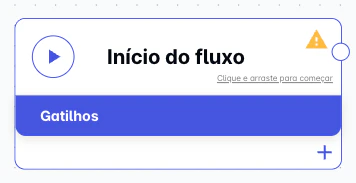
Para adicionar um gatilho clique em + no nó de **Início do fluxo**.
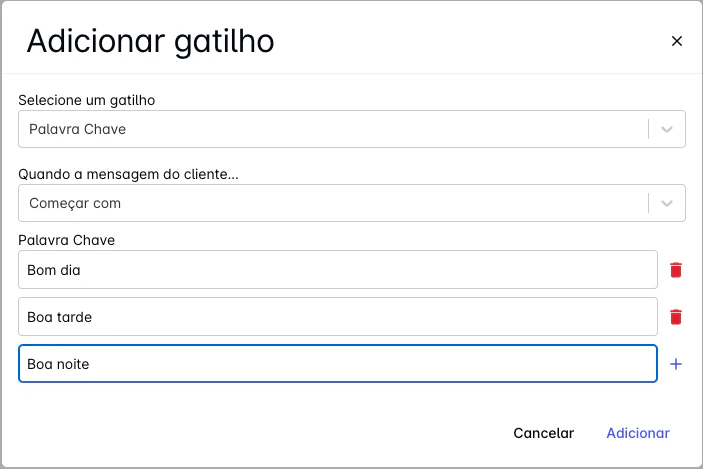
 É possível adicionar várias palavras chaves, basta clicar em +.
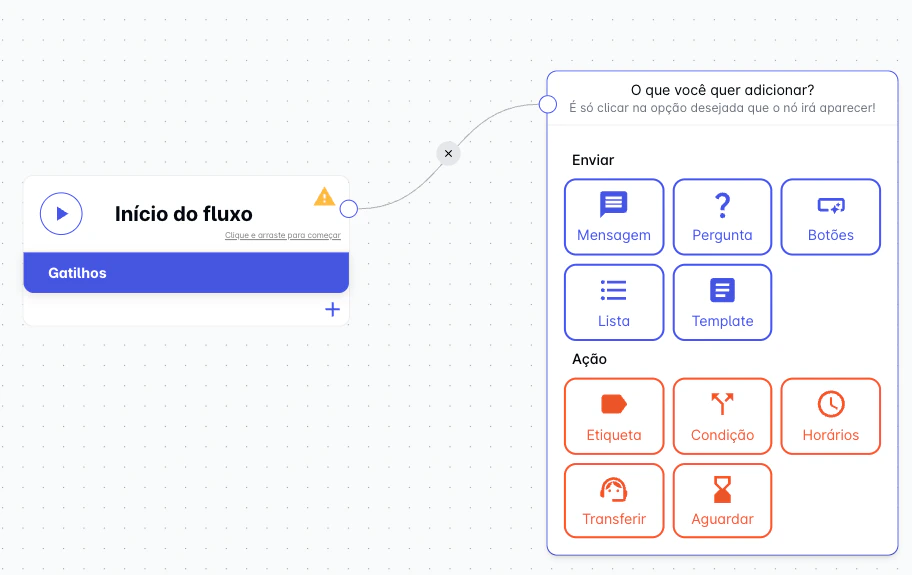
 É possível adicionar uma função a automação segurando o ponteiro no Início do fluxo e arrastando, com isso serão apresentadas as ações existentes.
 Ao selecionar a opção de Enviar Mensagem será liberado o nó de Mensagem, nele você consegue:
* Configurar uma ou sequência de mensagens
Ao selecionar a opção de Enviar Mensagem será liberado o nó de Mensagem, nele você consegue:
* Configurar uma ou sequência de mensagens
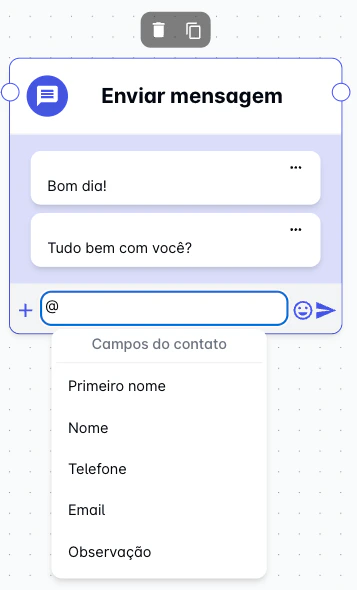
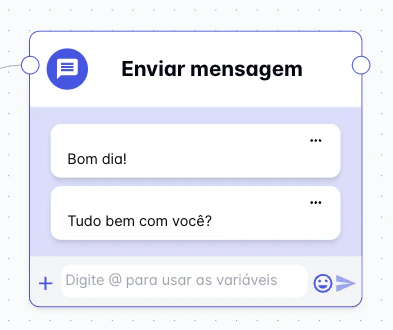 * Adicionar variáveis ao envio de mensagem, basta digitar o caracter de @ que serão apresentados as variáveis possíveis
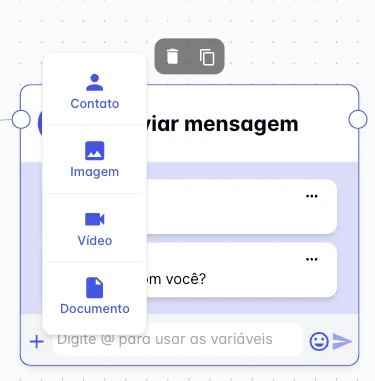
 * Adicionar contato, imagem, video e documento, basta clicar em + e selecionar a opção desejada
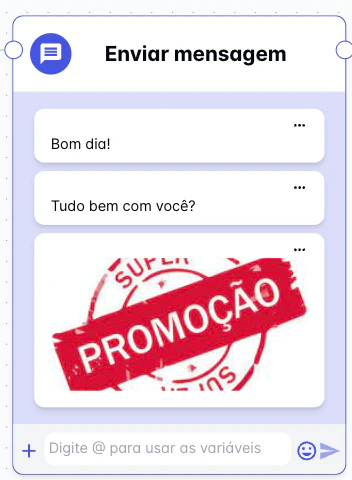
 Após selecionar uma opção, exemplo uma imagem, deve ser clicado em > para que seja adicionado ao conjunto de mensagens que serão enviados
 Clique em **Salvar**. A automação começa a gerenciar as conversas recebidas imediatamente.
## Dicas para criação de fluxos
Limite os menus de botões a 3 a 5 opções. Listas longas sobrecarregam os clientes e reduzem as taxas de conclusão. Para assuntos mais complexos, prefira submenus aninhados.
Todo menu deve ter uma opção para falar com um atendente humano. Clientes que não encontram o que precisam abandonam a conversa se não houver uma saída clara.
Quando o cliente responde, uma janela de atendimento de 24 horas é aberta. Dentro dessa janela, seus atendentes podem responder livremente com qualquer tipo de mensagem, sem precisar de modelo.
Envie uma mensagem de teste para o seu número do WhatsApp conectado antes de ativar o fluxo em produção, para confirmar que tudo funciona como esperado de ponta a ponta.
Clique em **Salvar**. A automação começa a gerenciar as conversas recebidas imediatamente.
## Dicas para criação de fluxos
Limite os menus de botões a 3 a 5 opções. Listas longas sobrecarregam os clientes e reduzem as taxas de conclusão. Para assuntos mais complexos, prefira submenus aninhados.
Todo menu deve ter uma opção para falar com um atendente humano. Clientes que não encontram o que precisam abandonam a conversa se não houver uma saída clara.
Quando o cliente responde, uma janela de atendimento de 24 horas é aberta. Dentro dessa janela, seus atendentes podem responder livremente com qualquer tipo de mensagem, sem precisar de modelo.
Envie uma mensagem de teste para o seu número do WhatsApp conectado antes de ativar o fluxo em produção, para confirmar que tudo funciona como esperado de ponta a ponta.