> ## Documentation Index
> Fetch the complete documentation index at: https://docs.tipefy.com/llms.txt
> Use this file to discover all available pages before exploring further.
# Como Gerar sua API Key da OpenAI (ChatGPT)
> **Sobre este documento** Este é um passo a passo simples para gerar sua chave de API (API Key) da OpenAI. Essa chave é necessária para que o **agente de IA** possa funcionar corretamente, conectando-se aos modelos do ChatGPT.
***
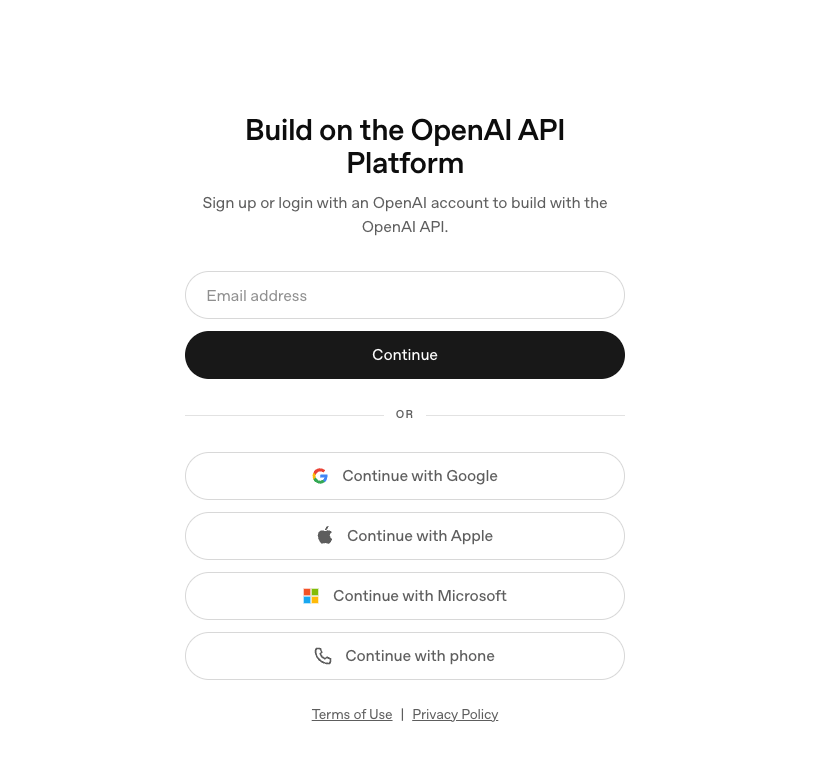
## Passo 1: Acesse o site da OpenAI
Acesse: [https://platform.openai.com](https://platform.openai.com)
Faça login com sua conta (ou crie uma, caso ainda não tenha).
 ***
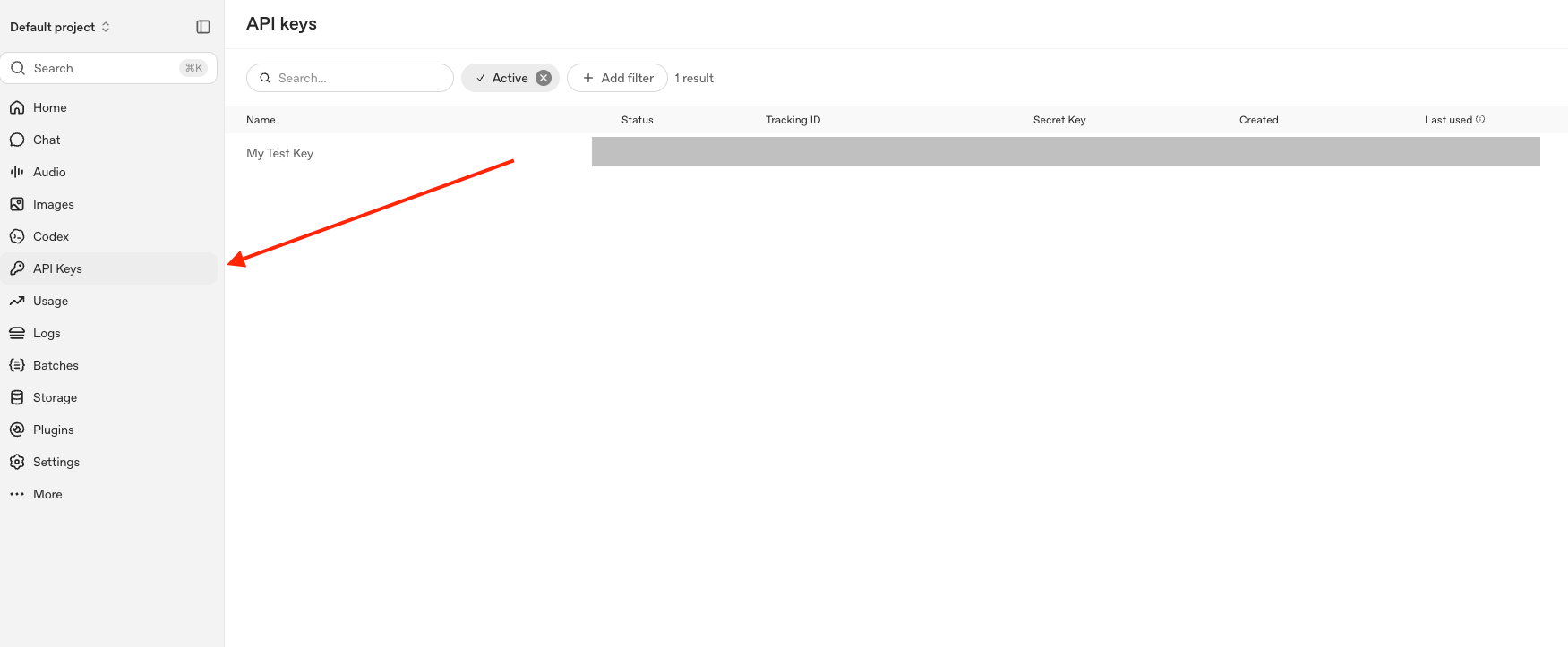
## Passo 2: Acesse a área de API Keys
No menu lateral esquerdo, clique em **"API keys"**.
***
## Passo 2: Acesse a área de API Keys
No menu lateral esquerdo, clique em **"API keys"**.
 ***
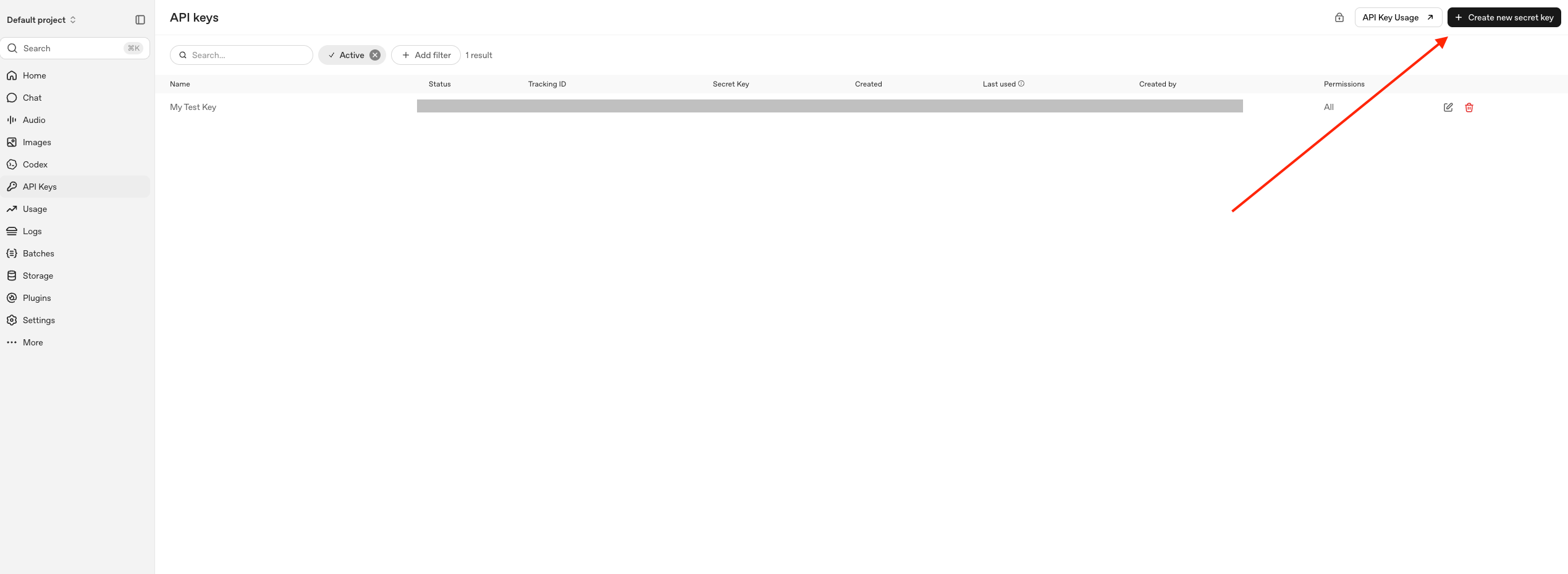
## Passo 3: Crie uma nova chave
Clique no botão **"Create new secret key"** (Criar nova chave secreta).
***
## Passo 3: Crie uma nova chave
Clique no botão **"Create new secret key"** (Criar nova chave secreta).
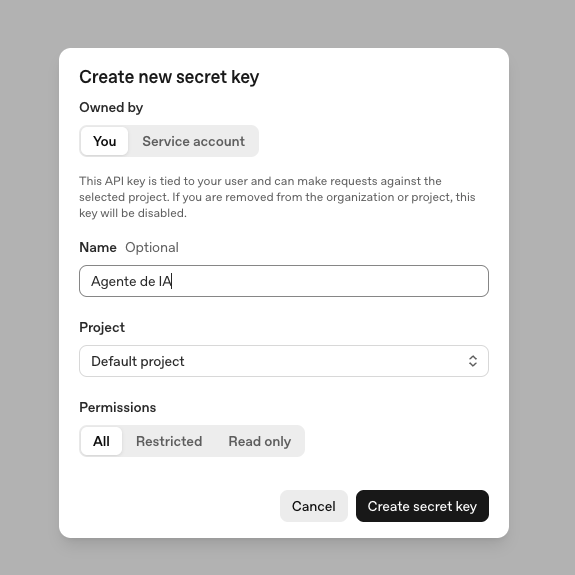
 Dê um nome para identificar a chave (ex: "Agente IA") e clique em **"Create secret key"**.
 ***
## Passo 4: Copie e guarde sua chave
A chave será exibida **apenas uma vez**. Copie e guarde em um local seguro.
⚠️ **Atenção:** não compartilhe essa chave com ninguém. Ela dá acesso à sua conta da OpenAI.
***
## Passo 4: Copie e guarde sua chave
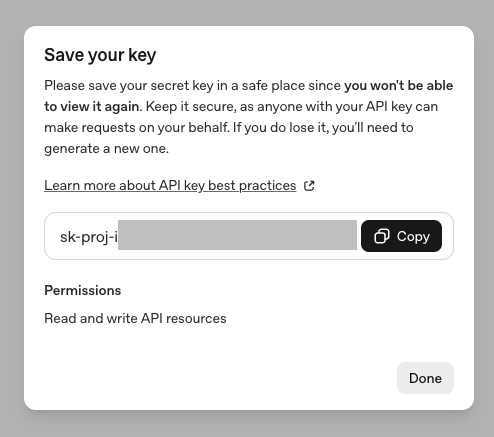
A chave será exibida **apenas uma vez**. Copie e guarde em um local seguro.
⚠️ **Atenção:** não compartilhe essa chave com ninguém. Ela dá acesso à sua conta da OpenAI.
 ***
## Passo 5: Adicione crédito à conta
Vá até o menu **"Billing"** (Faturamento), no menu lateral, e adicione um método de pagamento e um crédito inicial para que a chave funcione.
***
## Passo 5: Adicione crédito à conta
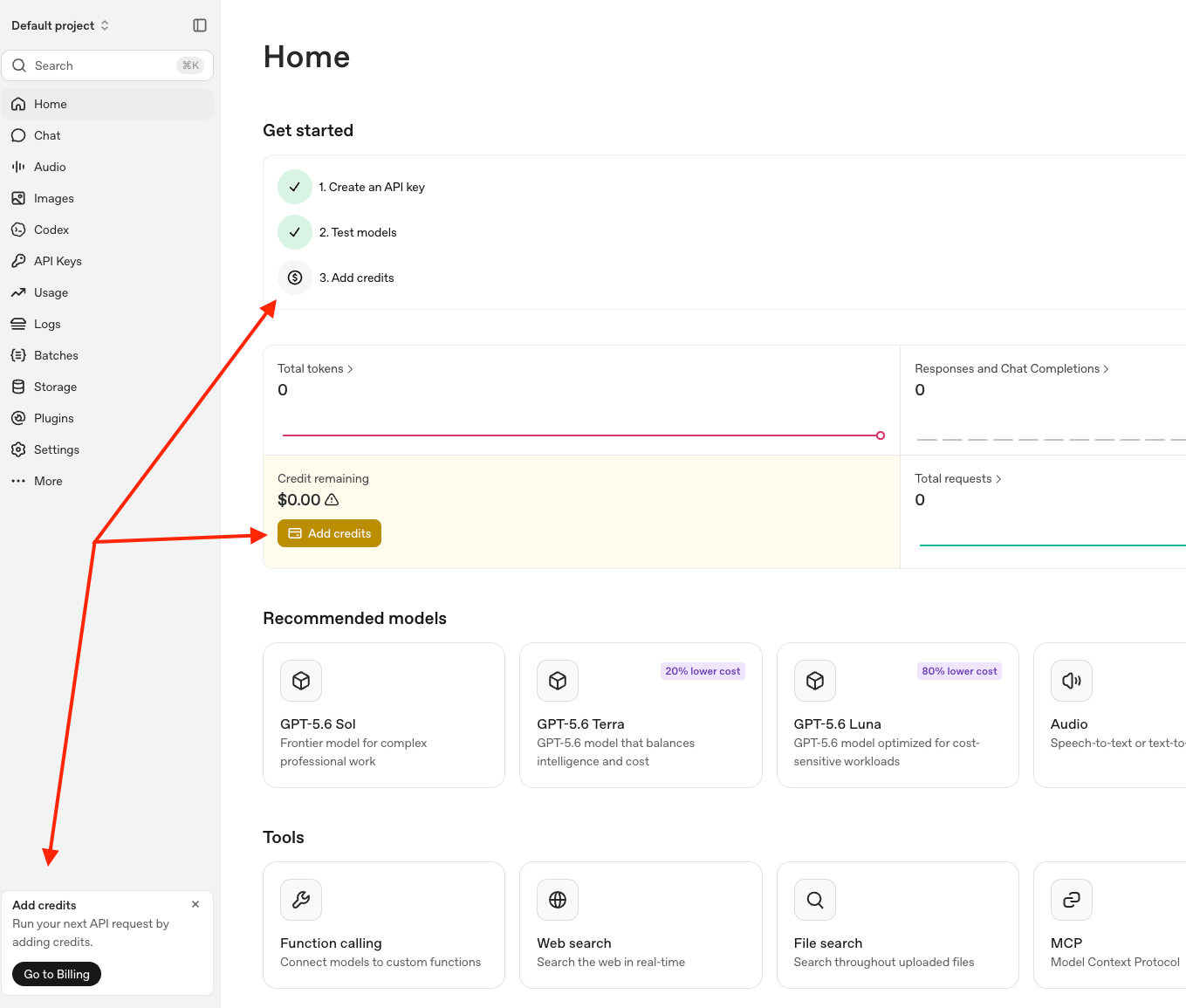
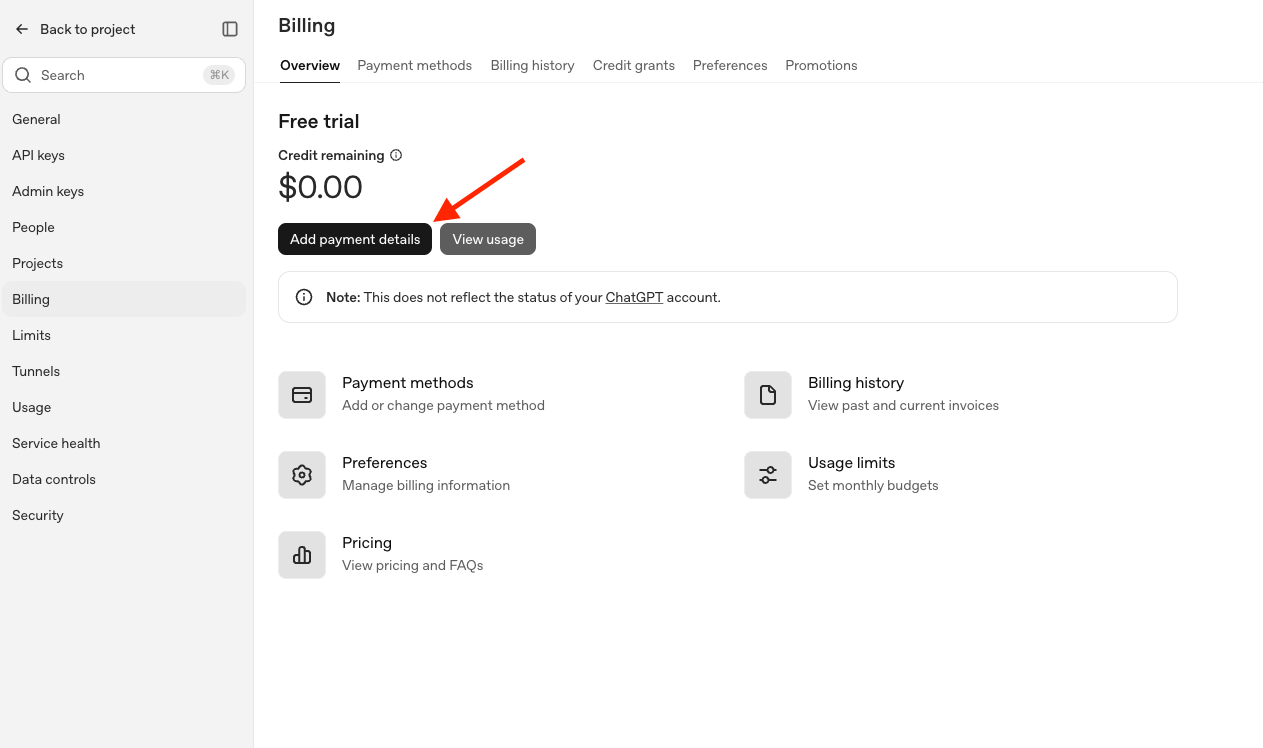
Vá até o menu **"Billing"** (Faturamento), no menu lateral, e adicione um método de pagamento e um crédito inicial para que a chave funcione.
 ***
## Passo 6: Adicione a chave gerada na configuração do Agente de IA
Pronto! Agora é só adiciona a chave gerada na configuração do seu agente de IA.
***
## Passo 6: Adicione a chave gerada na configuração do Agente de IA
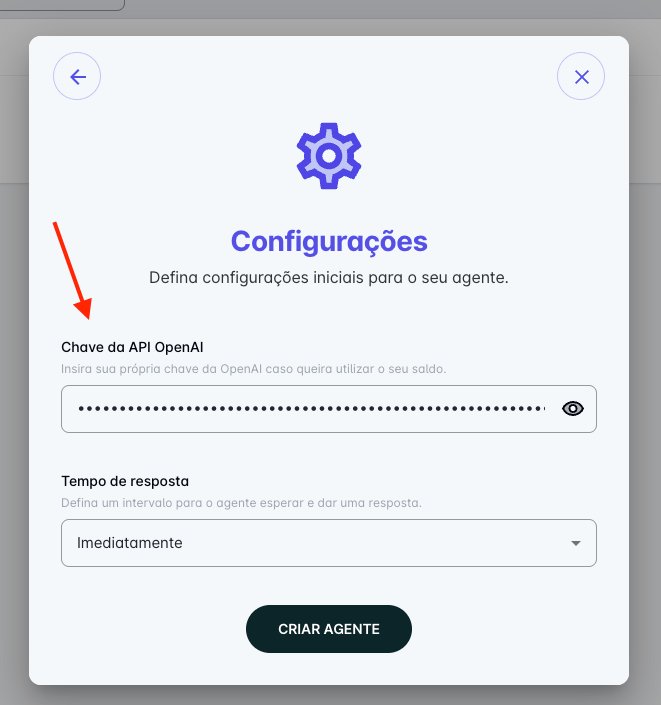
Pronto! Agora é só adiciona a chave gerada na configuração do seu agente de IA.
 ***
✅ **Resumo rápido:**
1. Acesse platform.openai.com e faça login
2. Vá em "API keys"
3. Clique em "Create new secret key"
4. Copie e guarde a chave
5. Adicione crédito em "Billing"
6. Adicione a chave gerada na configuração do Agente de IA
***
✅ **Resumo rápido:**
1. Acesse platform.openai.com e faça login
2. Vá em "API keys"
3. Clique em "Create new secret key"
4. Copie e guarde a chave
5. Adicione crédito em "Billing"
6. Adicione a chave gerada na configuração do Agente de IA