> ## Documentation Index
> Fetch the complete documentation index at: https://docs.tipefy.com/llms.txt
> Use this file to discover all available pages before exploring further.
# 01/06/2026
# 🚀 Novidade: Campos Customizáveis em Contatos
Agora é possível criar **Campos Customizáveis** para os contatos. Com isso, dá para cadastrar informações específicas do seu negócio — como CPF, data de nascimento, nacionalidade, plano contratado, entre outras — e usá-las no cadastro de contatos e em automações.
## O que é um Campo Customizável?
Um Campo Customizável é um campo extra, criado por você, que passa a ficar disponível no cadastro de contatos. Cada campo possui:
* **Nome**: como o campo aparece para os usuários, por exemplo `Data de nascimento`
* **Chave**: identificador único usado para referenciar o campo em automações e mensagens, por exemplo `{{data_de_nascimento}}`
* **Tipo**: o tipo de dado aceito pelo campo
* **Descrição** (opcional): texto explicativo sobre o campo
## Onde encontrar
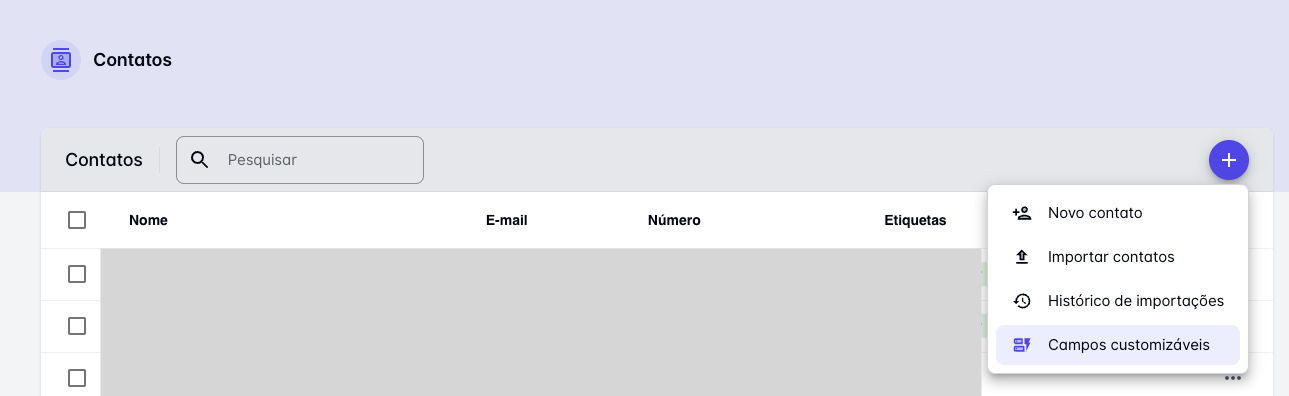
A tela de **Campos customizáveis** é acessada a partir da tela de **Contatos**, clicando no botão **+** e selecionando a opção **Campos customizáveis** no menu.
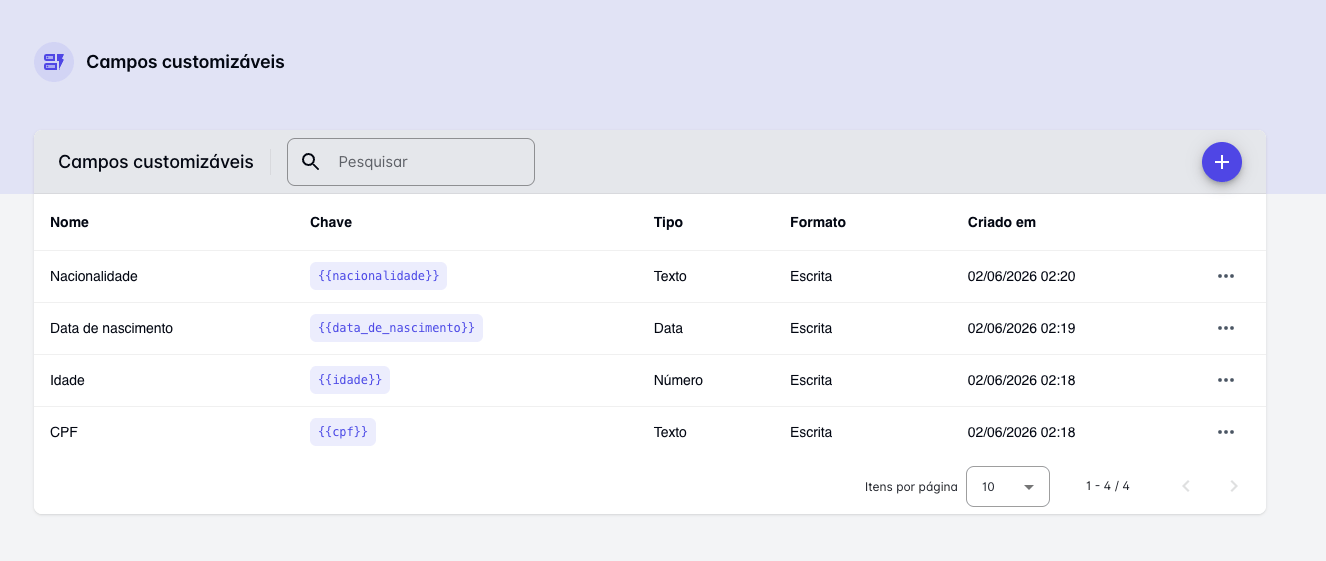
 Na listagem, é possível visualizar todos os campos já criados, com as colunas:
* **Nome**
* **Chave**
* **Tipo**
* **Formato**
* **Criado em**
Na listagem, é possível visualizar todos os campos já criados, com as colunas:
* **Nome**
* **Chave**
* **Tipo**
* **Formato**
* **Criado em**
 ## Tipos de campo disponíveis
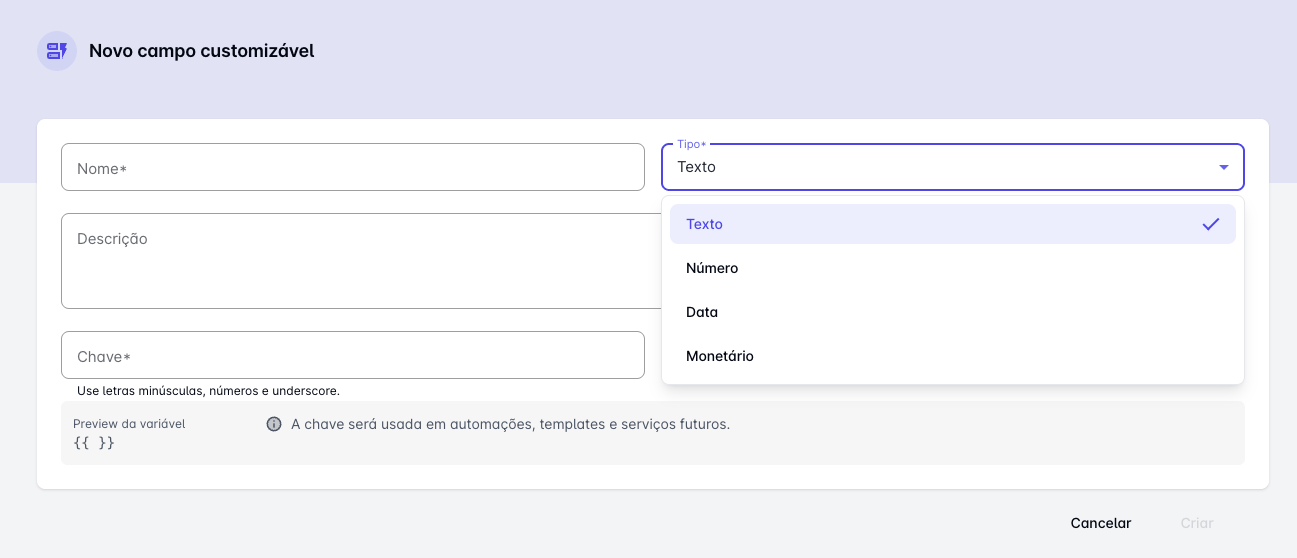
Ao criar ou editar um campo, é possível escolher entre os seguintes tipos:
* **Texto**: para informações alfanuméricas, como nacionalidade ou CPF
* **Número**: para valores numéricos, como idade
* **Data**: para datas, no formato `dd/mm/YYYY` (exemplo: `26/05/2026`)
* **Monetário**: para valores em dinheiro
## Tipos de campo disponíveis
Ao criar ou editar um campo, é possível escolher entre os seguintes tipos:
* **Texto**: para informações alfanuméricas, como nacionalidade ou CPF
* **Número**: para valores numéricos, como idade
* **Data**: para datas, no formato `dd/mm/YYYY` (exemplo: `26/05/2026`)
* **Monetário**: para valores em dinheiro
 ## Como criar um campo customizável
1. Acesse **Contatos**
2. Clique no botão **+**
3. Selecione **Campos customizáveis**
4. Clique no botão **+** na tela de listagem
5. Preencha o **Nome**, a **Descrição** (opcional) e selecione o **Tipo**
6. A **Chave** é gerada automaticamente a partir do nome, usando letras minúsculas, números e underscore
7. Salve o cadastro
### Chave
A chave é o identificador que será usado para referenciar o campo em nossos serviços, por exemplo:
```text theme={null}
{{data_de_nascimento}}
```
## Para que serve
Os campos customizáveis são utilizados:
* No **cadastro do contato**, como informações complementares ao nome, e-mail e número
* Em **automações**, como variáveis dinâmicas que podem ser referenciadas pela chave do campo
## Exemplo de uso
Imagine que sua empresa precisa armazenar o **CPF** e a **data de nascimento** de cada contato para validações em uma automação de boas-vindas. Basta criar os campos customizáveis `CPF` (tipo Texto) e `Data de nascimento` (tipo Data), preenchê-los no cadastro de cada contato e referenciá-los na automação usando `{{cpf}}` e `{{data_de_nascimento}}`.
## Como criar um campo customizável
1. Acesse **Contatos**
2. Clique no botão **+**
3. Selecione **Campos customizáveis**
4. Clique no botão **+** na tela de listagem
5. Preencha o **Nome**, a **Descrição** (opcional) e selecione o **Tipo**
6. A **Chave** é gerada automaticamente a partir do nome, usando letras minúsculas, números e underscore
7. Salve o cadastro
### Chave
A chave é o identificador que será usado para referenciar o campo em nossos serviços, por exemplo:
```text theme={null}
{{data_de_nascimento}}
```
## Para que serve
Os campos customizáveis são utilizados:
* No **cadastro do contato**, como informações complementares ao nome, e-mail e número
* Em **automações**, como variáveis dinâmicas que podem ser referenciadas pela chave do campo
## Exemplo de uso
Imagine que sua empresa precisa armazenar o **CPF** e a **data de nascimento** de cada contato para validações em uma automação de boas-vindas. Basta criar os campos customizáveis `CPF` (tipo Texto) e `Data de nascimento` (tipo Data), preenchê-los no cadastro de cada contato e referenciá-los na automação usando `{{cpf}}` e `{{data_de_nascimento}}`.